Gemini Notebook (dawniej NotebookLM) – co to jest i do czego służy
 Zaktualizowano 13 min czytania
Gemini Notebook (do 16 lipca 2026 r. NotebookLM) to darmowe narzędzie Google, w którym wgrywasz własne materiały – pliki, strony, filmy z YouTube – a asystent AI odpowiada wyłącznie na ich podstawie i pokazuje cytaty ze źródeł.
To ten sam produkt pod nową nazwą: 16 lipca 2026 r. Google zmienił nazwę NotebookLM na Gemini Notebook, a stary adres notebooklm.google przekierowuje na notebook.google. Wiele osób nadal nazywa go „NotebookLM” i obie nazwy oznaczają to samo. Z tego tekstu dowiesz się, co Gemini Notebook robi, czym różni się od zwykłego czatu z AI, czy jest darmowy, czy działa po polsku i który z pięciu szczegółowych wpisów o nim przeczytać dalej. Gemini Notebook to jedno z kilku narzędzi, z których składa się sztuczna inteligencja Google.
Czym jest Gemini Notebook (NotebookLM)?
Gemini Notebook (NotebookLM) to narzędzie Google, w którym tworzysz notatniki – osobne zbiory źródeł do jednego projektu – i rozmawiasz z asystentem AI, który korzysta wyłącznie z tych źródeł. Źródło to dokument, strona albo nagranie, które dodajesz do notatnika; Google opisuje źródło jako kopię albo automatycznie synchronizowaną wersję materiału, który wgrywasz.
Każdy notatnik w Gemini Notebook jest niezależny. Narzędzie nie sięga do informacji z kilku notatników naraz, więc materiały do pracy zaliczeniowej i dokumenty firmowe nie mieszają się ze sobą.
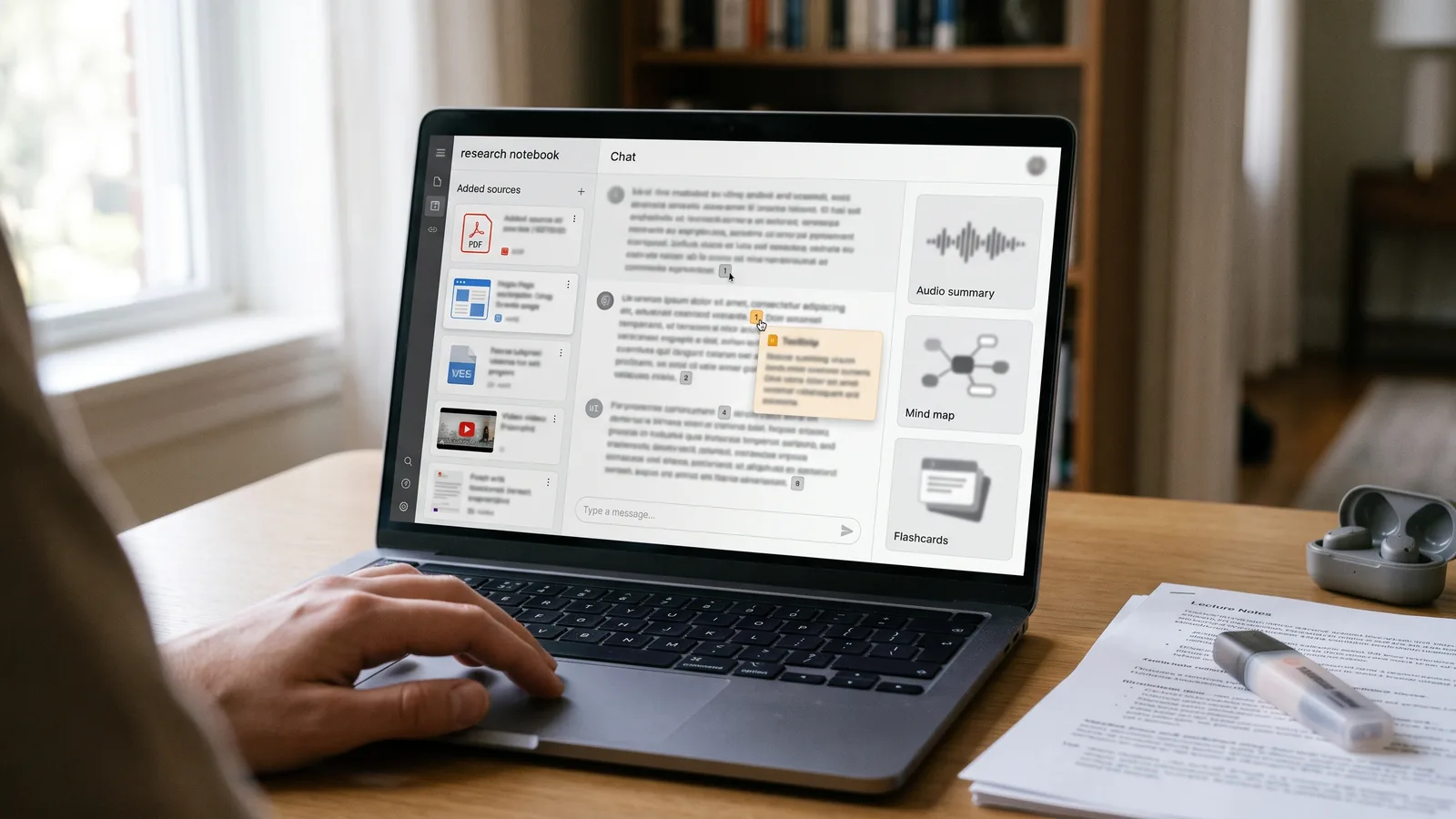
Ekran notatnika ma trzy panele:
- Źródła – tu dodajesz materiały i zaznaczasz, z których asystent ma korzystać.
- Czat – tu zadajesz pytania i dostajesz odpowiedzi z cytatami, czyli odnośnikami do konkretnych fragmentów źródeł.
- Studio – tu z tych samych materiałów powstają podsumowania audio i wideo, mapy myśli, raporty i inne formy.
Gemini Notebook jest samodzielnym produktem, a nie funkcją czatu. Według Google korzysta z niego ponad 30 mln osób i ponad 600 tys. organizacji.
Czy Gemini Notebook to to samo co NotebookLM?
Tak – 16 lipca 2026 r. Google zmienił nazwę NotebookLM na Gemini Notebook, a produkt pozostał samodzielnym narzędziem z tymi samymi notatnikami. Narzędzie zaprezentowano na konferencji Google I/O 2023 jako Project Tailwind, potem działało jako NotebookLM, a od lipca 2026 r. nosi nazwę Gemini Notebook.
| Co się zmieniło | Co zostało |
|---|---|
| nazwa: NotebookLM → Gemini Notebook | te same notatniki i źródła |
| adres: notebooklm.google przekierowuje na notebook.google | istniejące notatniki są nadal dostępne |
| każdy notatnik dostaje „bezpieczny komputer w chmurze”, na którym Gemini Notebook sam pisze i uruchamia kod do analizy danych ze źródeł | plan bezpłatny |
| pełna synchronizacja notatników między aplikacją Gemini a samodzielnym Gemini Notebook | Gemini Notebook jako osobny produkt do researchu |
Komputer w chmurze Google udostępnił w lipcu od razu użytkownikom Google AI Ultra oraz klientom Workspace z dostępem AI Ultra Access lub AI Expanded Access. Użytkownikom planu Pro w wersji przeglądarkowej Google zapowiedział tę funkcję „w nadchodzących tygodniach”.
Google zapowiedział też, że notatniki trafią „wkrótce” do trybu AI w wyszukiwarce Google (AI Mode), ale nie podał daty. Nazwa „NotebookLM” nie zniknęła z obiegu: tak nadal brzmią tytuły poradników i tak wiele osób wciąż nazywa narzędzie.
Jak działa Gemini Notebook?
Gemini Notebook działa tak, że dodajesz źródła do notatnika, zadajesz pytania w czacie i dostajesz odpowiedzi oparte tylko na tych źródłach, a z tych samych materiałów możesz wygenerować w panelu Studio podsumowania, mapy myśli i inne formy. Taką pracę na własnych materiałach nazywa się uziemieniem w źródłach (ang. grounding): odpowiedź opiera się tylko na tym, co wgrałeś.
Praca w Gemini Notebook to trzy kroki:
- Dodaj źródła – pliki, strony WWW, filmy z YouTube albo wklejony tekst.
- Zadaj pytanie i sprawdź cytat – odpowiedź w czacie ma odnośniki do fragmentów źródeł, z których powstała.
- Wygeneruj formę w Studio – na przykład podsumowanie audio, mapę myśli albo fiszki.
Każdy notatnik jest niezależny: Gemini Notebook nie widzi twoich pozostałych notatników. Dobrą odpowiedź z czatu zapiszesz jako notatkę funkcją „Save to note” – zachowuje ona formatowanie, tabele i klikalne cytaty. Notatnik możesz też udostępnić: z osobistego konta Gmail do 50 osobom, ale nie grupom Google.
Pierwszy notatnik założysz w kilka minut, a to, jak używać Gemini Notebook na co dzień, zależy głównie od rodzaju źródeł i formy wybranej w Studio.
Jakie źródła możesz dodać do notatnika?
Do notatnika Gemini Notebook dodasz m.in. pliki PDF, Dokumenty i Prezentacje Google, Arkusze Google, pliki Word, tekst, strony WWW, publiczne filmy z YouTube z napisami, obrazy i nagrania audio, przy czym pojedyncze źródło może mieć do 500 tys. wyrazów albo 200 MB. W planie bezpłatnym do jednego notatnika dodasz do 50 źródeł.
| Rodzaj źródła | Co działa | Czego Gemini Notebook nie obsłuży |
|---|---|---|
| pliki z dysku | PDF, Word (docx), PowerPoint (pptx), txt, Markdown, CSV, ePub | – |
| Dokumenty Google | cały dokument, także kilka kart jako jedno źródło | przypisów i komentarzy |
| Prezentacje Google | do 100 slajdów | – |
| Arkusze Google | do 100 tys. tokenów | – |
| strony WWW | tylko tekst strony | stron za paywallem, obrazów i osadzonych filmów ze strony |
| YouTube | publiczne filmy z napisami (dodanymi przez autora lub automatycznymi), importowany jest tylko zapis tekstowy | filmów prywatnych, usuniętych i bez mowy; film opublikowany mniej niż 72 godziny wcześniej może jeszcze nie działać |
| audio | m.in. MP3 i WAV, nagranie jest przepisywane na tekst przy imporcie | nagrań bez mowy |
| obrazy | m.in. jpg, png, webp, heic | – |
| inne | wklejony tekst, kwalifikujące się e-booki z Google Play (tylko tekst), czaty z Gemini | – |
Token to fragment tekstu – słowo albo jego część – w których model AI liczy długość materiału; limit 100 tys. tokenów oznacza więc dużą, ale nie nieograniczoną tabelę. Źródła z Dysku Google synchronizują się automatycznie co kilka minut, a jeśli stracisz dostęp do pliku, źródło przestaje działać w notatniku. Pełną listę formatów podaje strona pomocy Google o dodawaniu źródeł.
Co powstaje w panelu Studio?
Panel Studio w Gemini Notebook tworzy z twoich źródeł notatki, podsumowania audio, podsumowania wideo, mapy myśli, raporty, tabele danych, fiszki i quizy, prezentacje oraz infografiki. Wszystkie te formy powstają tylko z materiałów dodanych do notatnika.
- Notatki – twoje zapiski i zapisane odpowiedzi z czatu w jednym miejscu.
- Podsumowania audio (Audio Overviews) – rozmowa prowadzących AI o najważniejszych tematach ze źródeł.
- Podsumowania wideo (Video Overviews) – omówienie materiału w formie filmu.
- Mapy myśli – schemat pokazujący, jak tematy ze źródeł łączą się ze sobą.
- Raporty – własne albo gotowe typy, np. FAQ, przewodnik do nauki, dokument informacyjny; raport wyeksportujesz do Dokumentów Google.
- Tabele danych – zestawienia wierszy i kolumn z danych w źródłach, z eksportem do Arkuszy Google.
- Fiszki lub quizy – pytania do powtórki materiału.
- Prezentacje (Slide Decks) – slajdy zbudowane na podstawie źródeł.
- Infografiki – graficzne podsumowanie najważniejszych informacji.
Podsumowanie audio Gemini Notebook generuje w tle, co trwa kilka minut. Gotowe nagranie możesz pobrać jako plik, udostępnić link do niego albo udostępnić cały notatnik. Google zaznacza, że podsumowania audio, łącznie z głosami, są generowane przez AI i mogą zawierać nieścisłości oraz usterki dźwięku.
Do czego służy Gemini Notebook – i który tekst o nim przeczytać dalej?
Gemini Notebook służy do uczenia się, researchu i porządkowania wiedzy z własnych dokumentów. Google pozycjonuje narzędzie także dla szkół i uczelni: do tworzenia planów lekcji, przewodników do nauki i quizów opartych na własnych materiałach. Nowy komputer w chmurze ma z kolei służyć analizie danych zawartych w źródłach.
| Czego potrzebujesz | Tekst |
|---|---|
| chcesz wiedzieć, jak ograniczyć zmyślone odpowiedzi | jak NotebookLM ogranicza halucynacje |
| chcesz, żeby narzędzie samo znalazło źródła w sieci | Deep Research w NotebookLM |
| analizujesz dane i prowadzisz research | NotebookLM jako analityk danych |
| budujesz system notatek i bazę wiedzy | zewnętrzny mózg z NotebookLM, Notion i Obsidianem |
| wdrażasz narzędzie w firmie | wdrożenie NotebookLM w firmie – case study |
| uczysz się i szukasz innych narzędzi do nauki | AI do nauki |
| porównujesz narzędzia do notatek | AI do notatek |
Czym Gemini Notebook różni się od zwykłego czatu z AI?
Gemini Notebook różni się od zwykłego czatu z AI tym, że odpowiedzi w czacie korzystają wyłącznie z twoich źródeł i mają cytaty prowadzące do konkretnego fragmentu, ale Google sam ostrzega, że narzędzie może się mylić i odpowiedzi trzeba sprawdzać.
| Zwykły czat z AI | Gemini Notebook | |
|---|---|---|
| skąd odpowiedzi | z wiedzy modelu | ze źródeł dodanych do notatnika |
| cytaty | zwykle brak | bezpośrednie cytaty, tekst i obrazy ze źródeł; po najechaniu widzisz pełny cytowany fragment, a kliknięcie przenosi do niego w kontekście |
| pytanie spoza źródeł | model odpowie z ogólnej wiedzy | narzędzie może odpowiedzieć, że nie umie odpowiedzieć na to pytanie |
| czego nie robić | nie opierać się na odpowiedziach w sprawach medycznych, prawnych i finansowych | to samo – Google wprost zaleca, by nie traktować Gemini Notebook jako porady medycznej, prawnej ani finansowej |
Według strony pomocy Google cytaty w Gemini Notebook mają pomóc sprawdzić, czy odpowiedź jest trafna, a samo narzędzie „może popełniać błędy”. Opieranie się na źródłach zmniejsza ryzyko zmyślonych odpowiedzi, ale go nie usuwa. Takie halucynacje AI biorą się z tego, że model generuje prawdopodobny tekst, więc nawet odpowiedź z cytatem warto sprawdzić w źródle.
Czy NotebookLM działa po polsku?
Tak – podsumowania audio w Gemini Notebook (NotebookLM) można generować w ponad 80 językach, w tym po polsku, a domyślnym językiem wyniku jest język ustawiony na twoim koncie Google.
- Po polsku: podsumowania audio – polski jest na liście języków podanej przez Google. Polski jest też na liście języków, z których narzędzie przepisuje wgrane nagrania audio.
- Tylko po angielsku: tryb interaktywny, w którym głosem zadajesz pytania prowadzącym AI, oraz opcja dłuższych podsumowań audio („Longer”).
- Jakość: głosy są generowane przez AI, więc nagranie może zawierać nieścisłości i usterki dźwięku. Google wymienia wśród znanych problemów m.in. przypadkową zmianę prowadzącego, pojawienie się trzeciego głosu i zniekształcenia głosu.
W poradnikach krążą inne liczby obsługiwanych języków – kierujemy się tym, co podaje strona pomocy Google.
Czy Gemini Notebook jest darmowy?
Tak – Gemini Notebook ma plan bezpłatny (Standard), dostępny po zalogowaniu kontem Google, który daje 100 notatników i do 50 źródeł w każdym z nich, a płatne plany Google AI podnoszą limity.
Wyższe limity notatników i źródeł nie są osobną subskrypcją Gemini Notebook – wchodzą w skład planów Google AI (Plus, Pro i Ultra) oraz kwalifikujących się wersji Google Workspace, czyli pakietu usług Google dla firm i szkół. Dlatego cena Gemini Notebook to w praktyce cena wybranego planu Google AI, a od planu zależą też limity dzienne.
Gdzie otworzyć Gemini Notebook – przeglądarka, aplikacja, aplikacja Gemini?
Gemini Notebook otwierasz w przeglądarce pod adresem notebook.google (stary adres notebooklm.google przekierowuje), a notatnik możesz też utworzyć z poziomu aplikacji Gemini i – według strony pomocy Google – w aplikacji mobilnej.
Trzy miejsca, w których pracujesz z Gemini Notebook:
- Przeglądarka – notebook.google, pełna wersja narzędzia.
- Aplikacja mobilna Gemini Notebook – strona pomocy Google zaznacza, że niektóre funkcje mogą w niej działać z ograniczeniami.
- Aplikacja Gemini – notatnik utworzysz także z poziomu aplikacji Gemini.
Stare zakładki i linki do udostępnionych notatników działają dalej, bo adres notebooklm.google przekierowuje na nowy. Z notatników korzystasz też w aplikacji mobilnej, czyli tam, gdzie działa Gemini w telefonie.
Czym są notatniki w aplikacji Gemini?
Notatniki w aplikacji Gemini to ten sam mechanizm notatników dostępny z poziomu aplikacji Gemini, a według Google zmiany synchronizują się między aplikacją Gemini a samodzielnym Gemini Notebook.
Aplikacja Gemini służy przede wszystkim do rozmowy z asystentem AI, a Gemini Notebook jest samodzielnym narzędziem do pracy z własnymi źródłami. Notatniki w aplikacji Gemini trafiały do użytkowników etapami – w wersji mobilnej od 30 kwietnia 2026 r. – a w Europie udostępniano je stopniowo, więc to, czy masz je już u siebie, sprawdzisz w aplikacji.
Co Google robi z plikami wgranymi do Gemini Notebook?
Według strony pomocy Gemini Notebook treści z kont osobistych nie służą do bezpośredniego trenowania modeli bazowych Google, chyba że sam prześlesz opinię, a w kontach Workspace nie służą do trenowania w ogóle i nie czytają ich ludzie.
| Typ konta | Trenowanie modeli AI | Kto może czytać treści |
|---|---|---|
| konto osobiste (Gmail) | treści nie służą do bezpośredniego trenowania modeli bazowych, chyba że prześlesz opinię | po kliknięciu kciuka w górę lub w dół powiązane treści (pytania, źródła, odpowiedzi) przeglądają przeszkolone zespoły; Google odłącza je od konta i przechowuje do 3 lat |
| Workspace i Workspace for Education | wgrane pliki, pytania i odpowiedzi nie służą do trenowania modeli AI | treści nie trafiają do przeglądu przez ludzi, nawet po kliknięciu kciuka w górę lub w dół |
Dane, które Gemini Notebook przekazuje innym usługom Google, np. aplikacji Gemini, podlegają według tej samej strony pomocy Polityce prywatności Google, w tym zapisom o ulepszaniu produktów. Zasada praktyczna: nie wgrywaj poufnych dokumentów firmowych na prywatne konto Google i nie oceniaj kciukiem odpowiedzi, które zawierają dane wrażliwe. Warunki dla twojego typu konta sprawdzisz na stronie pomocy Google o prywatności w Gemini Notebook.
FAQ
NotebookLM to dawna nazwa Gemini Notebook – narzędzia Google, w którym rozmawiasz z asystentem AI o własnych źródłach: plikach, stronach i filmach z YouTube. Odpowiedzi opierają się tylko na tych materiałach i mają cytaty.
Tak. NotebookLM nazywa się Gemini Notebook od 16 lipca 2026 r. To ten sam produkt z tymi samymi notatnikami.
Gemini Notebook służy do nauki i researchu z własnych dokumentów. W panelu Studio tworzy z nich m.in. podsumowania audio, mapy myśli, raporty, fiszki i prezentacje.
Tak. Gemini Notebook ma plan bezpłatny: 100 notatników i do 50 źródeł w każdym notatniku. Wyższe limity dają plany Google AI.
Tak. Gemini Notebook (NotebookLM) generuje podsumowania audio w ponad 80 językach, w tym po polsku. Domyślny język wyniku to język ustawiony na koncie Google.
Gemini Notebook (NotebookLM) otwierasz pod adresem notebook.google, tworzysz notatnik, dodajesz źródła i zadajesz pytania w czacie.
Gemini Notebook (NotebookLM) przyjmuje źródła do 500 tys. wyrazów albo 200 MB każde, a w planie bezpłatnym do 50 źródeł w notatniku.
Gemini Notebook (NotebookLM) tworzy prezentacje w panelu Studio na podstawie źródeł z notatnika.
Gemini Notebook odpowiada na podstawie twoich źródeł i podaje cytaty, ale Google ostrzega, że narzędzie może popełniać błędy. Sprawdzaj cytaty przy każdej ważnej odpowiedzi.
Gemini Notebook na koncie osobistym nie używa twoich treści do bezpośredniego trenowania modeli bazowych, chyba że prześlesz opinię. Na kontach Workspace treści nie służą do trenowania modeli AI.
Gemini Notebook ma aplikację mobilną, o której wspomina strona pomocy Google; niektóre funkcje mogą w niej działać z ograniczeniami. Notatnik utworzysz też w aplikacji Gemini.
Tak. Gemini Notebook zachował istniejące notatniki, a stary adres notebooklm.google przekierowuje na notebook.google.
Źródła
- NotebookLM is now Gemini Notebook, oficjalny komunikat Google z 16.07.2026: zmiana nazwy, samodzielny produkt, ponad 30 mln osób i 600 tys. organizacji, Project Tailwind z I/O 2023, komputer w chmurze, synchronizacja z aplikacją Gemini, zapowiedź AI Mode
- Add or discover new sources for your notebook, pomoc Gemini Notebook: rodzaje źródeł, limit 500 tys. wyrazów lub 200 MB na źródło, 50 źródeł w planie bezpłatnym
- Plany i limity Gemini Notebook, pomoc Gemini Notebook: bezpłatna rejestracja kontem Gmail, plan Standard ze 100 notatnikami i 50 źródłami w notatniku, wyższe limity w planach płatnych
- Czat i cytaty w Gemini Notebook, pomoc Gemini Notebook: cytaty jako bezpośrednie fragmenty źródeł, podgląd po najechaniu, ostrzeżenie „może popełniać błędy”
- Generate Audio Overview in Gemini Notebook, pomoc Gemini Notebook: ponad 80 języków z polskim, domyślny język z konta Google, tryb interaktywny i „Longer” tylko po angielsku, znane problemy z głosami
- Privacy and Terms of Use in Gemini Notebook, pomoc Gemini Notebook: trenowanie modeli na kontach osobistych i Workspace, przegląd opinii przez ludzi, przechowywanie do 3 lat
Ostatnia aktualizacja: · Zgłoś poprawkę