Jak włączyć Gemini zamiast Asystenta Google – telefon, iPhone, Chrome i Gmail
 Zaktualizowano 20 min czytania
Jak włączyć Gemini? Na telefonie z Androidem włączysz go, otwierając aplikację Gemini albo aktywując ją dotykiem (np. przytrzymaniem przycisku zasilania), jeśli Gemini jest już głównym asystentem, a na telefonie z Asystentem Google – przez powiadomienie o przejściu na Gemini albo instalację aplikacji ze Sklepu Google Play; na iPhonie i iPadzie wystarczy aplikacja Gemini z App Store, a na komputerze strona gemini.google.com.
Według pomocy Google aplikacja Gemini na Androidzie wymaga co najmniej Androida 9 i 2 GB pamięci RAM, na iPhonie i iPadzie – systemu iOS 16 lub nowszego, a na koncie osobistym ukończonych 13 lat; Polska i język polski są na listach krajów i języków aplikacji. Google zaczął usuwać dostęp do Asystenta Google na Androidzie 4 września 2026 r., a po dotarciu tej zmiany do telefonu nie da się już do niego wrócić – na wielu telefonach Gemini jest więc już włączony i wystarczy go znaleźć i ustawić. W Chrome Gemini działa na komputerze oraz na iPhonie i iPadzie, ale nie na Androidzie, a w Gmailu i Dokumentach Google wymaga abonamentu. Kroki poniżej pochodzą z pomocy Google i różnią się zależnie od urządzenia i producenta telefonu.
Jak włączyć Gemini – którą drogę wybrać?
Gemini włącza się inaczej na telefonie, który już ma go jako asystenta, na telefonie z Asystentem Google, na iPhonie, w przeglądarce, w Chrome i w Gmailu, więc zacznij od tabeli i znajdź swoją sytuację. Na Androidzie aplikacją mobilną Gemini jest aplikacja Gemini razem z asystentem mobilnym, a na iPhonie i iPadzie – sama aplikacja Gemini.
| Twoja sytuacja | Co zrobić | Gdzie opisane w tekście |
|---|---|---|
| telefon z Androidem, na którym Gemini jest już asystentem | otwórz aplikację Gemini albo aktywuj ją dotykiem | Android – Gemini już głównym asystentem |
| telefon z Androidem, który nadal ma Asystenta Google | przyjmij powiadomienie o przejściu na Gemini albo zainstaluj aplikację Gemini ze Sklepu Google Play | Android – telefon z Asystentem Google |
| na telefonie nie ma aplikacji Gemini | pobierz ją ze Sklepu Google Play | Android – telefon z Asystentem Google |
| iPhone lub iPad | pobierz aplikację Gemini z App Store i zaloguj się kontem Google | iPhone i iPad |
| komputer | otwórz gemini.google.com | Przeglądarka na komputerze |
| Chrome na komputerze | kliknij u góry przeglądarki „Zapytaj Gemini” | Chrome na komputerze |
| Gmail i Dokumenty Google | kliknij „Zapytaj Gemini” w prawym górnym rogu – potrzebny jest abonament | Gmail i Dokumenty |
| konto służbowe lub szkolne | dostęp włącza administrator | Konto służbowe, szkolne i dziecka |
Co jest potrzebne, żeby włączyć Gemini?
Do włączenia aplikacji Gemini na Androidzie potrzebujesz telefonu lub tabletu z co najmniej 2 GB pamięci RAM i Androidem 9 lub nowszym, konta Google i ukończonych 13 lat, a na iPhonie lub iPadzie – systemu iOS 16 lub nowszego. Te progi podaje strona pomocy Google o dostępności aplikacji mobilnej Gemini; strony o telefonach Pixel i o widżecie Gemini podają już Androida 10.
| Urządzenie lub konto | Minimum według pomocy Google | Konto i wiek | Uwagi |
|---|---|---|---|
| telefon lub tablet z Androidem | Android 9 lub nowszy, co najmniej 2 GB pamięci RAM | konto Google, 13 lat | także wiele telefonów składanych i tablety, m.in. Pixel Tablet |
| telefon Pixel | Android 10 lub nowszy, co najmniej 2 GB pamięci RAM | konto Google, 13 lat | w Pixelu 9 i nowszych Gemini jest domyślnym asystentem |
| widżet Gemini | Android 10 lub nowszy | – | aplikacja Gemini musi pochodzić ze Sklepu Google Play |
| telefon z Androidem Go | co najmniej 2 GB pamięci RAM | konto Google | uproszczona wersja Gemini Go w aplikacji Wyszukiwarka Google, wdrażana stopniowo |
| iPhone i iPad | iOS 16 lub nowszy | konto Google, 13 lat | w ustawieniach urządzenia musi być jeden z obsługiwanych języków |
| konto osobiste | – | 13 lat (lub wiek obowiązujący w kraju) | poniżej tego wieku potrzebna jest zgoda rodzica |
| konto służbowe lub szkolne | – | 18 lat, licencja z dostępem do Gemini | aplikacja nie działa na profilu służbowym na Androidzie |
| konto dziecka w Family Link | – | zależnie od rodzica | Android: rodzic może wyłączyć dostęp dziecku poniżej 13 lat; iPhone: na koncie zarządzanym przez Family Link aplikacji nie użyjesz |
Gemini Go zastępuje Asystenta Go na prostszych telefonach. Żeby go dostać, otwórz Sklep Google Play, wyszukaj „Google” lub „Wyszukiwarka Google” i kliknij „Aktualizuj”; rozmowę zaczynasz, przytrzymując przycisk ekranu głównego albo – na obsługiwanych urządzeniach – przycisk zasilania. Wdrażanie jest stopniowe, więc ta wersja może jeszcze do ciebie nie dotrzeć.
Polska jest na liście krajów aplikacji Gemini na Androidzie i iPhonie, a polski na liście języków. Na liście dla Androida Google oznacza gwiazdką języki, w których nie działają polecenie „OK Google” i niektóre funkcje – polski tej gwiazdki nie ma, więc „OK Google” działa po polsku. Do włączenia Gemini nie musisz zmieniać języka telefonu na angielski ani instalować aplikacji spoza Sklepu Google Play – żadna ścieżka opisana w pomocy Google tego nie wymaga. Google zastrzega jednak, że aplikacja może być niedostępna dla niektórych języków, urządzeń, kont lub lokalizacji, a wdrożenie bywa stopniowe. Język samego Gemini ustawisz w aplikacji: „Menu”, zdjęcie profilowe lub inicjał, „Ustawienia”, „Języki”; wybór języka obsługiwanego przez Gemini i Asystenta Google synchronizuje oba. Do włączenia aplikacji nie potrzebujesz też żadnego z płatnych planów Gemini.
Jak włączyć Gemini na telefonie z Androidem?
Na Androidzie aplikacja Gemini działa razem z asystentem mobilnym, a sposób włączenia zależy od tego, czy Gemini jest już głównym asystentem, czy telefon nadal używa Asystenta Google. Sprawdź najpierw pierwszą ścieżkę – jeśli Gemini otwiera się po przytrzymaniu przycisku zasilania albo po „OK Google”, jest już włączony. Gemini nie jest jedyną AI w telefonie – producenci dokładają własne funkcje, ale asystentem mobilnym Androida jest właśnie Gemini.
Jeśli Gemini jest już głównym asystentem
Na części telefonów z Androidem Gemini jest głównym asystentem od razu, więc wystarczy otworzyć aplikację Gemini albo aktywować ją dotykiem, na przykład przytrzymując przycisk zasilania lub przesuwając palcem w górę od rogu ekranu.
- Otwórz aplikację Gemini z listy aplikacji albo z ekranu głównego.
- Albo aktywuj Gemini dotykiem – przytrzymaj przycisk zasilania lub przesuń palcem w górę od rogu ekranu.
Google zaznacza, że sposób aktywacji różni się zależnie od urządzenia, więc na twoim telefonie może działać tylko jeden z tych gestów.
Jeśli telefon nadal ma Asystenta Google lub nie masz aplikacji Gemini
Na telefonie, na którym używasz Asystenta Google, Gemini włączysz po powiadomieniu od Asystenta Google o przejściu na Gemini albo po pobraniu aplikacji Gemini ze Sklepu Google Play – po przełączeniu Gemini zastępuje Asystenta jako główny asystent. Opis tej ścieżki znajdziesz na stronie pomocy Google o pierwszych krokach z aplikacją mobilną Gemini.
- Sprawdź, czy dostałeś powiadomienie od Asystenta Google o przejściu na Gemini – jeśli tak, dotknij go.
- Jeśli powiadomienia nie ma, otwórz Sklep Google Play, wyszukaj aplikację Gemini i ją zainstaluj.
- Otwórz aplikację Gemini i potwierdź przejście, kierując się instrukcjami na ekranie.
- Od tej chwili „OK Google” (jeśli masz je włączone) i gesty, którymi wcześniej otwierałeś Asystenta, uruchamiają Gemini.
Pomoc Google opisuje też dwie ścieżki ręczne – korzystaj z nich tylko wtedy, jeśli widzisz te pozycje na swoim telefonie:
- w aplikacji Google: „Menu”, zdjęcie profilowe lub inicjał, „Ustawienia”, „Asystent Google”, „Cyfrowi asystenci od Google”, „Gemini”, a dalej instrukcje na ekranie,
- w Ustawieniach telefonu: „Aplikacje”, „Asystent”, „Cyfrowi asystenci od Google”, „Gemini”, a dalej instrukcje na ekranie.
Uwaga na pozycję „Przełącz na Asystenta Google” w menu aplikacji Gemini: ona służy do powrotu z Gemini do Asystenta Google, a nie do włączania Gemini. Jeśli ją widzisz, Gemini jest już twoim asystentem.
Jak ustawić Gemini jako domyślnego asystenta cyfrowego
Aby używać Gemini jako asystenta mobilnego, aplikacja Google musi być domyślną aplikacją asystującą – sprawdzisz to w „Ustawieniach”, w pozycji „Aplikacje”, „Aplikacje domyślne”, „Asystent cyfrowy”.
- Na telefonie z Androidem otwórz „Ustawienia”.
- Kliknij „Aplikacje”, a następnie „Aplikacje domyślne”.
- W sekcji „Asystent cyfrowy” sprawdź, czy wybrana jest aplikacja Google.
- Jeśli nie, kliknij „Asystent cyfrowy”, potem „Domyślny asystent cyfrowy” i z dostępnych opcji wybierz aplikację Google.
Na liście ta opcja może nazywać się po prostu „Google”, bo Gemini działa jako asystent dzięki aplikacji Google. Na niektórych urządzeniach nazwa ustawienia może się różnić – wtedy wpisz w wyszukiwarce Ustawień hasło „asystent cyfrowy”.
Czy Asystent Google jeszcze działa i czy da się do niego wrócić?
Google zaczął usuwać dostęp do Asystenta Google na telefonach i tabletach z Androidem 4 września 2026 r., a po dotarciu zmiany na urządzenie nie da się już do niego wrócić, choć pomoc Google nadal opisuje pozycję „Przełącz na Asystenta Google” w aplikacji Gemini. Zmiana rozkłada się na kilka tygodni i obejmuje telefony i tablety z Androidem, zegarki z Wear OS, słuchawki oraz Android Auto uruchamiany z telefonu. Dlatego na części telefonów Gemini jest już jedynym asystentem, a na innych Asystent Google wciąż działa. Tam, gdzie zmiana już dotarła, Gemini w telefonie zastępuje Asystenta Google na stałe.
| Urządzenie | Kto odpowiada na „OK Google” |
|---|---|
| telefony i tablety z Androidem | Gemini – Asystent Google wygaszany od 4 września 2026 r. |
| zegarki, słuchawki i słuchawki douszne sparowane z telefonem | Gemini |
| Android Auto uruchamiany z telefonu | Asystent Google wygaszany |
| samochody z wbudowanym systemem Google | Asystent Google zostaje |
| inteligentne ekrany, głośniki i telewizory | według pomocy Google nadal Asystent Google |
| zablokowany Pixel Tablet, także w trybie centrali | według pomocy Google nadal Asystent Google |
Jak sprawdzić u siebie: otwórz aplikację Gemini i kliknij swoje zdjęcie profilowe. Jeśli nie ma tam pozycji „Przełącz na Asystenta Google”, najpewniej zmiana dotarła już do twojego telefonu. Po przejściu na Gemini to Gemini odpowiada na „OK Google” i na dotknięcie, a dane Asystenta Google zapisane wcześniej na koncie nie są usuwane automatycznie.
Jak uruchamiać Gemini po włączeniu – głos, przycisk, ekran blokady, widżet?
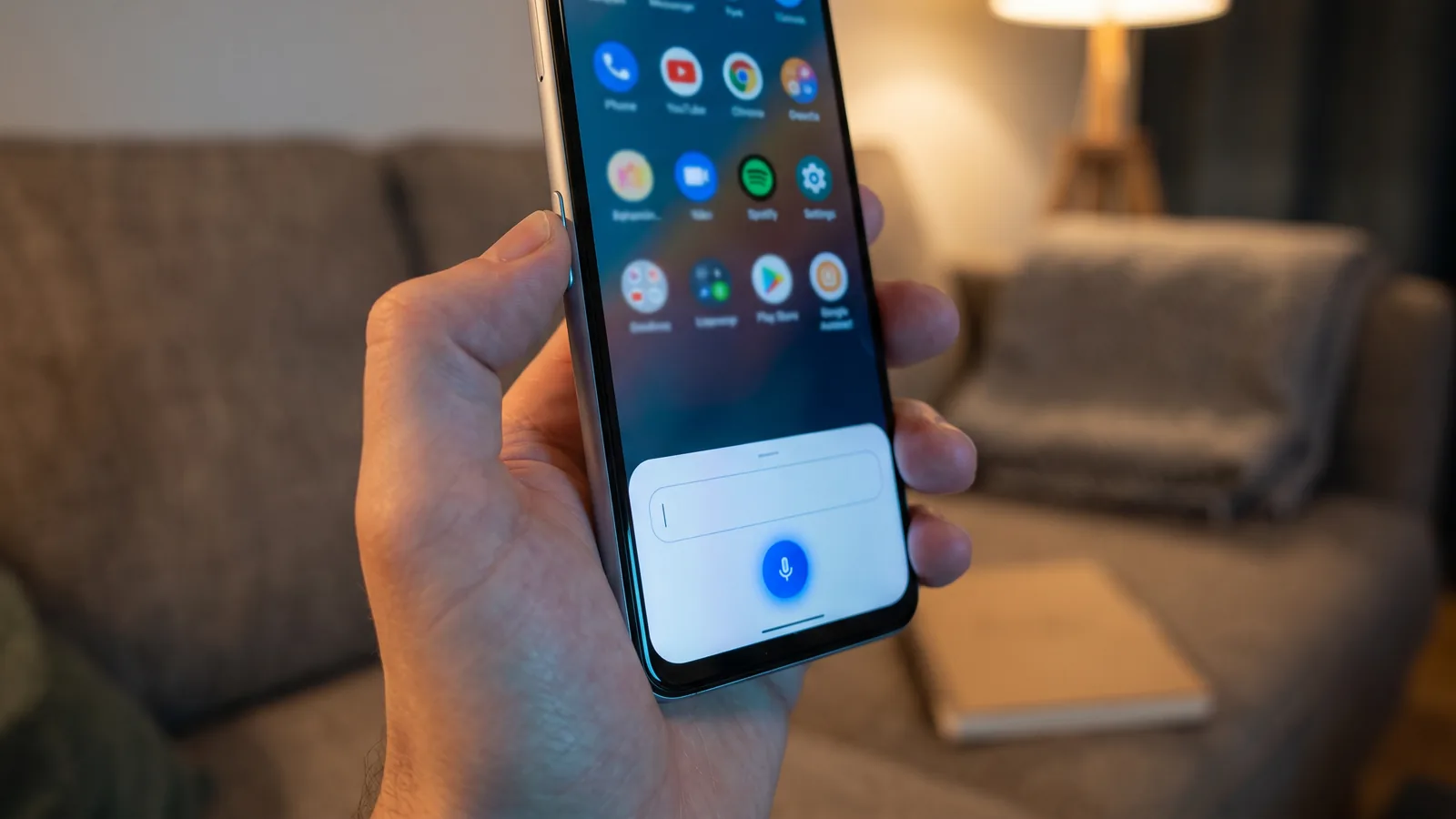
Gdy aplikacja Google jest domyślną aplikacją asystującą, Gemini uruchomisz, mówiąc „OK Google” (jeśli masz je włączone), albo dotykiem – przytrzymaniem przycisku zasilania, przycisku ekranu głównego lub przesunięciem palcem z dołu ekranu w górę, zależnie od urządzenia – a także z widżetu na ekranie głównym. Po „OK Google” lub dotknięciu otwiera się nakładka ekranowa, czyli okno Gemini na wierzchu bieżącej aplikacji, a nie pełna aplikacja.
| Sposób | Jak włączyć | Uwaga |
|---|---|---|
| „OK Google” | aplikacja Gemini, „Menu”, zdjęcie profilowe lub inicjał, „Ustawienia”, „Rozmawiaj z Gemini bez użycia rąk”, włącz „OK Google”; Voice Match, czyli rozpoznawanie twojego głosu, skonfigurujesz według instrukcji na ekranie | gdy „OK Google” nie reaguje, sprawdź, czy „OK Google” i Voice Match są włączone |
| dotyk | przytrzymanie przycisku zasilania, przycisku ekranu głównego albo przesunięcie palcem od dołu ekranu – zależnie od urządzenia | otwiera nakładkę ekranową, nie pełną aplikację |
| ekran blokady | aplikacja Gemini, „Menu”, zdjęcie profilowe lub inicjał, „Ustawienia”, „Gemini na ekranie blokady”, włącz „Używaj Gemini bez odblokowywania ekranu” (część stron pomocy Google podaje „…urządzenia”) | gdy prośba dotyczy danych osobistych, np. z kalendarza, Gemini poprosi najpierw o odblokowanie telefonu |
| widżet | przytrzymaj ekran główny, „Widżety”, wyszukaj aplikację Gemini i dodaj widżet do ekranu głównego | skróty do czatu, Gemini Live, mikrofonu, aparatu, plików i zdjęć; wymaga Androida 10 i aplikacji ze Sklepu Google Play |
| Pixel | przytrzymanie przycisku zasilania – działanie zmienisz w ustawieniach Gemini; przycisk Gemini jest też w aplikacji Google | w Pixelu 9 i nowszych Gemini jest asystentem od początku |
Gemini odpowiada na ekranie blokady na większości telefonów i tabletów z Androidem. Jeśli twój język jest na liście Google oznaczony gwiazdką (bez „OK Google”), rozmowę głosową i tak zaczniesz przyciskiem „Mikrofon” w aplikacji. W aplikacji jest też przycisk „Live”, który uruchamia Gemini Live, czyli rozmowę głosową na żywo. Ustawienia przycisku zasilania w telefonach konkretnych marek zależą od producenta – w Samsungu Gemini wywołasz Przyciskiem bocznym, a AI w Samsungu to dodatkowo własne funkcje Galaxy AI.
Jak włączyć Gemini na iPhonie i iPadzie?
Na iPhonie i iPadzie Gemini włączysz, pobierając aplikację Gemini z App Store (jest dostępna od 14 listopada 2024 r.), otwierając ją i logując się kontem Google; wymagany jest iOS 16 lub nowszy.
- Pobierz aplikację Gemini z App Store.
- Otwórz aplikację Gemini.
- Zaloguj się na konto Google – osobiste albo służbowe lub szkolne z dostępem do Gemini.
- Zacznij rozmowę: napisz pytanie na klawiaturze, dotknij „Mikrofon” albo „Live”.
Część funkcji działa bez logowania, ale dodatkowe funkcje i zapis aktywności wymagają konta Google. Na koncie zarządzanym przez Family Link aplikacji nie użyjesz. Google zastrzega, że niektóre słuchawki AirPods i zegarki Apple Watch mogą nie działać z aplikacją Gemini, a mikrofon nasłuchuje maksymalnie 5 minut. Jeśli aplikacja nie startuje, sprawdź język urządzenia: Ustawienia, „Ogólne”, „Język i region”, „Preferowane języki”, „Dodaj język” – musi tam być jeden z języków obsługiwanych przez Gemini, a polski jest na liście.
Pomoc Google dla iPhone’a opisuje wyłącznie aplikację Gemini – otwarcie, logowanie, pisanie, „Mikrofon” i „Live” – i nie opisuje ustawienia Gemini zamiast Siri. Na iPhonie Gemini działa więc jako zwykła aplikacja, a AI w iPhonie wbudowane w system to osobne funkcje Apple.
Jak włączyć Gemini w przeglądarce i w Chrome?
Gemini w przeglądarce na komputerze otworzysz na stronie gemini.google.com, a przycisk „Zapytaj Gemini” w Chrome jest dostępny na komputerze i na iPhonie oraz iPadzie, ale według pomocy Google nie na telefonach i tabletach z Androidem. Gemini w Chrome to panel czatu wbudowany w przeglądarkę, który może odpowiadać na pytania o otwartą stronę.
Gemini w przeglądarce na komputerze
Gemini w przeglądarce otwierasz na gemini.google.com; bez logowania działają podstawowe pytania tekstowe, a historia, pliki, Gemy, generowanie obrazów i ręczny wybór modelu wymagają zalogowania. Na koncie osobistym musisz mieć ukończone 13 lat, a na koncie służbowym – 18 lat.
Po zalogowaniu dochodzą:
- historia czatów,
- spersonalizowane odpowiedzi i połączone aplikacje Google,
- generowanie obrazów,
- Gemy,
- przesyłanie plików,
- ręczny wybór modelu.
Po zalogowaniu od razu piszesz pierwsze polecenie – korzystanie z Gemini w przeglądarce nie wymaga instalowania niczego.
Gemini w Chrome na komputerze
W Chrome na komputerze kliknij u góry przeglądarki „Zapytaj Gemini” i przy pierwszym uruchomieniu wyraź zgodę – o ile funkcja jest u ciebie dostępna, bo Google udostępnia ją stopniowo.
- Otwórz Chrome na komputerze.
- U góry przeglądarki kliknij „Zapytaj Gemini”.
- Przy pierwszym uruchomieniu wyraź zgodę, postępując zgodnie z instrukcjami na ekranie.
Wymagania według strony pomocy Google o Gemini w Chrome:
- ukończone 13 lat (lub wiek obowiązujący w kraju) i region, w którym funkcja jest dostępna,
- komputer z Windows, Mac albo Chromebook Plus,
- najnowsza wersja Chrome,
- zalogowanie w Chrome – w trybie incognito Gemini nie działa,
- obsługiwany język.
Gemini w Chrome domyślnie korzysta z treści bieżącej karty, a oprócz niej możesz mu udostępnić maksymalnie 10 ostatnio otwartych kart. Na koncie służbowym lub szkolnym od 18 lat dostęp musi włączyć administrator.
Gemini w Chrome na iPhonie i iPadzie
W Chrome na iPhonie lub iPadzie dotknij u góry „Narzędzia strony”, a potem „Zapytaj Gemini” (albo „Więcej” i „Zapytaj Gemini”) – domyślnie Gemini dostaje bieżącą stronę.
- Otwórz Chrome na iPhonie lub iPadzie.
- U góry dotknij „Narzędzia strony”, a następnie „Zapytaj Gemini” – albo „Więcej” i „Zapytaj Gemini”.
- Przy pierwszym uruchomieniu wyraź zgodę.
Wymagania są takie same jak na komputerze: 13 lat, region z dostępem, najnowszy Chrome, zalogowanie w Chrome (nie w trybie incognito) i obsługiwany język. Funkcja nie działa na stronach wyników wyszukiwarki Google. Jeśli nie widzisz „Zapytaj Gemini”, zaloguj się w Chrome, zaktualizuj Chrome i uruchom go ponownie.
Gemini w Chrome na Androidzie
Według pomocy Google Gemini w Chrome nie jest obecnie dostępny na telefonach i tabletach z Androidem, ale jeśli Gemini jest twoim głównym asystentem mobilnym, możesz zadawać mu pytania o otwartą stronę. Aktywuj Gemini w Chrome tak jak w każdej innej aplikacji – głosem lub dotykiem – i wybierz „Zapytaj o stronę” albo „Zapytaj o ekran”.
| Chrome | Gemini w Chrome |
|---|---|
| komputer (Windows, Mac, Chromebook Plus) | tak, udostępniany stopniowo |
| iPhone i iPad | tak, udostępniany stopniowo |
| telefon i tablet z Androidem | nie – zamiast tego asystent Gemini z „Zapytaj o stronę” |
Jak włączyć Gemini w Gmailu i Dokumentach Google?
Gemini w Gmailu i Dokumentach Google otwierasz na komputerze przyciskiem „Zapytaj Gemini” w prawym górnym rogu, ale funkcja wymaga odpowiedniego abonamentu Google Workspace albo pakietu Google AI Plus, Pro lub Ultra na koncie osobistym, ukończonych 18 lat i włączonych inteligentnych funkcji, które w Europejskim Obszarze Gospodarczym są domyślnie wyłączone. Na koncie osobistym oznacza to więc dopłatę – ceny pakietów Google AI zaczynają się od planu Plus.
- Otwórz Gmaila na komputerze albo plik w Dokumentach Google.
- W prawym górnym rogu kliknij „Zapytaj Gemini”.
- W panelu bocznym po prawej wpisz polecenie albo wybierz jedną z sugestii.
| Co musi być spełnione | Konto osobiste | Konto służbowe lub szkolne |
|---|---|---|
| wiek | 18 lat | 18 lat |
| abonament | Google AI Plus, Google AI Pro lub Google AI Ultra | odpowiedni abonament Google Workspace |
| inteligentne funkcje | włączone przez ciebie | włączone przez ciebie, a dostęp do Gemini – przez administratora |
Inteligentne funkcje to ustawienia, które pozwalają usługom Google korzystać z treści twoich e-maili i plików. Według pomocy Gmaila o inteligentnych funkcjach w Europejskim Obszarze Gospodarczym, Japonii, Szwajcarii i Wielkiej Brytanii są one domyślnie wyłączone, a bez nich Gemini w usługach Workspace nie działa. Pomoc Gmaila opisuje zaznaczanie i odznaczanie tych samych pól, więc do włączenia wystarczy je zaznaczyć.
Włączenie inteligentnych funkcji w Gmailu na komputerze:
- W prawym górnym rogu Gmaila kliknij „Ustawienia” (koło zębate), a następnie „Zobacz wszystkie ustawienia”.
- Na karcie „Ogólne” przewiń do sekcji „Inteligentne funkcje” i zaznacz „Włącz inteligentne funkcje w Gmailu, Google Chat i Meet”.
- W sekcji „Inteligentne funkcje Google Workspace” kliknij „Zarządzaj ustawieniami inteligentnych funkcji Workspace”.
- Włącz „Inteligentne funkcje w Google Workspace” i, jeśli chcesz, „Inteligentne funkcje w innych usługach Google”.
- Kliknij „Zapisz”.
To pod ustawieniem „Inteligentne funkcje w Google Workspace” Google wymienia „Google Workspace z Gemini”, a każde z trzech ustawień działa niezależnie od pozostałych. Część funkcji Gemini w Gmailu i Dokumentach jest też dostępna w programie Google Workspace Experiments – dla zaufanych testerów na kontach osobistych. Wersje mobilne Gmaila i Dokumentów opisuje osobno pomoc Google.
Jak włączyć Gemini na koncie służbowym, szkolnym i dziecka?
Na koncie służbowym lub szkolnym o dostępie do Gemini decyduje administrator Google Workspace, a dziecko poniżej 13 lat może używać aplikacji Gemini tylko za zgodą rodzica, przy czym Family Link działa inaczej na Androidzie i na iPhonie.
| Typ konta | Kto decyduje | Co możesz zrobić sam |
|---|---|---|
| osobiste konto Google | ty | wszystkie kroki z tego poradnika; wymagane 13 lat |
| konto służbowe lub szkolne | administrator Google Workspace | korzystać z Gemini, jeśli licencja daje dostęp i masz 18 lat; część funkcji aplikacji mobilnej obsługiwanych przez Asystenta Google, np. szybkie komendy głosowe, nie działa |
| konto dziecka w Family Link | rodzic | Android: rodzic może wyłączyć dostęp dziecku poniżej 13 lat; iPhone: na koncie zarządzanym przez Family Link aplikacji Gemini nie użyjesz |
Ścieżka dla administratora w Konsoli administracyjnej: „Menu”, „Generatywna AI”, „Gemini w Google Workspace”, panel „Dostęp do funkcji”, przy usłudze „Edytuj”, „Włącz” i „Zapisz”. Funkcje Gemini w usługach Workspace są domyślnie włączone. Aplikację Gemini (gemini.google.com) administrator włącza osobno: „Generatywna AI”, „Aplikacja Gemini”, „Włączone dla wszystkich” i „Zapisz” – domyślnie jest ona dostępna dla użytkowników od 18 lat z licencją Workspace.
Dlaczego nie widzę Gemini ani opcji jego włączenia?
Gemini może nie być widoczny, bo telefon nie spełnia minimum (Android 9 i 2 GB pamięci RAM, iOS 16), konto jest za młode lub zarządzane, wdrożenie jest stopniowe, Chrome na Androidzie go nie ma albo w Gmailu nie są włączone inteligentne funkcje.
| Objaw | Możliwa przyczyna według pomocy Google | Co sprawdzić |
|---|---|---|
| nie ma aplikacji Gemini w Sklepie Google Play | urządzenie poniżej minimum, język lub kraj spoza listy, profil służbowy | wersję Androida i pamięć RAM, język telefonu, czy jesteś na profilu osobistym |
| aplikacja jest, ale „OK Google” nie reaguje | aplikacja Google nie jest domyślnym asystentem cyfrowym, wyłączone „OK Google” lub Voice Match | „Aplikacje domyślne”, „Asystent cyfrowy” oraz „Rozmawiaj z Gemini bez użycia rąk” |
| nie ma „Zapytaj Gemini” w Chrome na komputerze | stopniowe wdrożenie, brak zalogowania, tryb incognito, stara wersja Chrome, nieobsługiwany język | zaloguj się, zaktualizuj Chrome, wyjdź z trybu incognito; jeśli przycisk był odpięty, włącz „Wyświetlaj Gemini u góry przeglądarki” w „Ustawienia”, „Innowacje AI”, „Gemini w Chrome” |
| nie ma Gemini w Chrome na Androidzie | funkcja niedostępna na Androidzie | użyj asystenta Gemini i „Zapytaj o stronę” |
| nie ma „Zapytaj Gemini” w Gmailu | brak pakietu Google AI lub abonamentu Workspace, wiek poniżej 18 lat, wyłączone inteligentne funkcje | pakiet na koncie, wiek, sekcje „Inteligentne funkcje” na karcie „Ogólne” |
| nie ma Gemini na koncie służbowym lub szkolnym | administrator nie włączył dostępu | zapytaj administratora Google Workspace |
Co zmienia się w danych po włączeniu Gemini?
Po włączeniu Gemini ustawienie „Zachowuj aktywność” jest od 18. roku życia domyślnie włączone, więc czaty i przesłane pliki zapisują się w aktywności na koncie Google, a dane Asystenta Google z „Aktywności w internecie i aplikacjach” nie są usuwane automatycznie.
- Gemini zapisuje w aktywności czaty i przesłane materiały, np. pliki i zdjęcia, jeśli masz ukończone 18 lat i nie zmieniłeś ustawienia.
- Przy włączonej aktywności wybrane czaty czytają przeszkoleni weryfikatorzy, a czaty sprawdzone przez nich są przechowywane do 3 lat.
- Google zaleca, żeby przy włączonej aktywności nie podawać informacji poufnych ani takich, których nie chcesz udostępniać weryfikatorom lub Google.
Dane Asystenta Google możesz przejrzeć i usunąć w dowolnym momencie. Zapisywanie rozmów i historię kontrolujesz w ustawieniach aktywności, a jeśli zmienisz zdanie, możesz też wyłączyć Gemini.
FAQ
Gemini w telefonie z Androidem włączysz, otwierając aplikację Gemini albo aktywując ją dotykiem, jeśli jest już asystentem. Na telefonie z Asystentem Google przyjmij powiadomienie o przejściu na Gemini albo zainstaluj aplikację Gemini ze Sklepu Google Play.
Gemini zamiast Asystenta Google włączysz przez powiadomienie od Asystenta Google albo instalację aplikacji Gemini ze Sklepu Google Play. Ręcznie, jeśli widzisz te pozycje: aplikacja Google, „Ustawienia”, „Asystent Google”, „Cyfrowi asystenci od Google”, „Gemini”.
Gemini ustawisz jako domyślnego asystenta w Ustawieniach telefonu: „Aplikacje”, „Aplikacje domyślne”, „Asystent cyfrowy”, „Domyślny asystent cyfrowy” i wybór aplikacji Google. Gemini działa jako asystent dzięki aplikacji Google.
Gemini jest na telefonie jako aplikacja Gemini albo jako asystent uruchamiany głosem, dotykiem lub z widżetu. Jeśli aplikacji nie ma, zainstaluj ją ze Sklepu Google Play.
„OK Google” w Gemini włączysz w aplikacji Gemini: „Menu”, zdjęcie profilowe lub inicjał, „Ustawienia”, „Rozmawiaj z Gemini bez użycia rąk” i przełącznik „OK Google”. Potem skonfiguruj Voice Match według instrukcji na ekranie.
Gemini działa po polsku – Polska i polski są na listach krajów i języków aplikacji, a „OK Google” działa po polsku. Do włączenia Gemini nie trzeba zmieniać języka telefonu na angielski.
Aplikacji Gemini nie musisz instalować spoza Sklepu Google Play – pomoc Google opisuje pobranie jej właśnie stamtąd albo przejście na Gemini z powiadomienia od Asystenta Google.
Gemini jest na iPhonie jako aplikacja Gemini z App Store, dostępna od 14 listopada 2024 r. Wymaga systemu iOS 16 lub nowszego.
Ustawienia Gemini zamiast Siri pomoc Google nie opisuje. Na iPhonie Google opisuje wyłącznie aplikację Gemini, którą otwierasz, logujesz się i rozmawiasz z nią tekstem, przez „Mikrofon” albo „Live”.
Gemini w Chrome włączysz na komputerze przyciskiem „Zapytaj Gemini” u góry przeglądarki, a na iPhonie i iPadzie przez „Narzędzia strony” i „Zapytaj Gemini”. Na Androidzie według pomocy Google ta funkcja nie jest dostępna.
Gemini w Gmailu otworzysz na komputerze przyciskiem „Zapytaj Gemini” w prawym górnym rogu. Potrzebujesz pakietu Google AI albo abonamentu Workspace, ukończonych 18 lat i włączonych inteligentnych funkcji.
Aplikację Gemini włączysz bez płatnego pakietu – na iPhonie Google pisze wprost o bezpłatnym korzystaniu z najlepszych funkcji. Gemini w Gmailu i Dokumentach wymaga jednak pakietu Google AI albo abonamentu Workspace.
Gemini bez konta Google działa tylko częściowo: w przeglądarce podstawowe pytania tekstowe, na iPhonie część funkcji. Aplikacja Gemini na Androidzie wymaga zalogowania.
Gemini na koncie osobistym możesz włączyć od 13 lat, a młodsze dziecko – za zgodą rodzica. W Gmailu, Dokumentach i na koncie służbowym wymagane jest 18 lat.
Gemini na Samsungu włącza się według Google zależnie od urządzenia: sprawdź, czy Gemini jest już asystentem (przytrzymaj Przycisk boczny), a jeśli nie, zainstaluj aplikację ze Sklepu Google Play.
Gemini najczęściej nie daje się włączyć, bo wersja Androida lub pamięć RAM jest poniżej minimum, konto jest zarządzane lub za młode, wdrożenie jeszcze nie dotarło albo w Gmailu nie są włączone inteligentne funkcje.
Tryb AI w wyszukiwarce Google to osobna funkcja, niezależna od aplikacji Gemini – nie włączasz go w ustawieniach Gemini.
Źródła
- Pierwsze kroki z aplikacją mobilną Gemini, Centrum pomocy Gemini: przejście z Asystenta Google przez powiadomienie albo instalację ze Sklepu Google Play oraz ścieżka „Aplikacje domyślne”, „Asystent cyfrowy”
- Dostępność aplikacji mobilnej Gemini, Centrum pomocy Gemini: Android 9 i 2 GB pamięci RAM, iOS 16 lub nowszy, 13 lat, listy krajów i języków
- Gemini na telefonach Pixel, Pomoc telefonu Pixel: próg Androida 10 i 2 GB pamięci RAM dla Pixeli
- Google Workspace z Gemini w Gmailu, Pomoc Gmaila: 18 lat oraz abonament Workspace albo pakiet Google AI Plus, Pro lub Ultra
- Inteligentne funkcje w Gmailu i Google Workspace, Pomoc Gmaila: inteligentne funkcje domyślnie wyłączone w EOG, Japonii, Szwajcarii i Wielkiej Brytanii
Ostatnia aktualizacja: · Zgłoś poprawkę