Gemini Live – rozmowa głosowa z AI: jak działa po polsku
 Zaktualizowano 23 min czytania
Gemini Live – rozmowa głosowa z AI w aplikacji mobilnej Gemini – działa po polsku: otwierasz aplikację na Androidzie, iPhonie lub iPadzie, klikasz „Live” na dole ekranu i mówisz, a Gemini odpowiada głosem i pozwala sobie przerywać.
Potrzebujesz do tego aplikacji mobilnej Gemini, konta Google, zalogowania i ukończonych 13 lat – w aplikacji internetowej, czyli w Gemini otwieranym w przeglądarce, trybu Live nie ma. Wśród wymagań Gemini Live Google nie wymienia płatnego pakietu, ale też nie publikuje limitów tego trybu. Z tego poradnika dowiesz się, jak uruchomić Live krok po kroku osobno na Androidzie i na iPhonie, co robią przyciski „Wstrzymaj”, „Wycisz” i „Zakończ”, kiedy kamera i udostępnianie ekranu wyłączają się same oraz co Google zapisuje z rozmowy: transkrypcje trafiają do aktywności przy włączonym „Zachowuj aktywność”, a nagrania dźwięku, wideo i ekranu domyślnie nie służą do ulepszania usług. Gemini Live to tylko jedna z funkcji, z których składa się sztuczna inteligencja Google.
Czym jest Gemini Live i czym różni się od zwykłego czatu i od Asystenta Google?
Gemini Live to tryb rozmowy głosowej, w którym mówisz bez pisania, możesz przerywać Gemini w pół zdania, a od 19 maja 2026 r. przełączasz się między mówieniem a pisaniem w jednym wątku – zwykły czat przyjmuje wpisany tekst, a dyktowanie przez „Mikrofon” (do 5 minut) zamienia głos na polecenie tekstowe i odpowiedź przychodzi jako tekst. Google opisuje Live jako rozmowę „w naturalny sposób przypominający rozmowę z człowiekiem”: przerywasz Gemini, żeby dodać szczegóły albo zmienić temat. Live działa więc w tym samym wątku co zwykłe korzystanie z Gemini przez wpisywanie poleceń.
| Sposób | Jak działa | Czym się kończy |
|---|---|---|
| pisanie w czacie | wpisujesz pytanie w polu tekstowym | odpowiedź tekstowa w czacie |
| dyktowanie przez „Mikrofon” | Gemini nasłuchuje maksymalnie 5 minut, potem klikasz „Wyślij” | odpowiedź tekstowa; na głos odczytasz ją przyciskiem „Posłuchaj” przy odpowiedzi |
| Gemini Live | rozmowa głosowa w obie strony, możesz przerywać Gemini | po „Zakończ” widzisz transkrypcję, czyli zapis rozmowy w formie tekstu |
Od 19 maja 2026 r. Google stopniowo wbudowuje Live w zwykły czat na Androidzie i iOS: rozmowa głosowa i tekstowa toczą się w jednym wątku, z całym kontekstem, narzędziami i historią. Według Google tryb Live sprawdza się w czterech sytuacjach:
- prowadzenie rozmowy – mówisz bez pisania, Gemini odpowiada głosowo,
- burza mózgów na głos – pomysł na prezent, imprezę albo biznesplan,
- zdobywanie informacji na tematy, które cię interesują,
- ćwiczenie ważnych wystąpień na głos, np. polecenie z pomocy Google: „Będę rozmawiać w moim podcaście z pierwszym ważnym gościem i nie chcę tego popsuć. Czy masz dla mnie jakieś wskazówki?”.
Gemini Live nie jest tym samym co Asystent Google. Na Androidzie Gemini po przełączeniu zastępuje Asystenta Google jako głównego asystenta telefonu, a komendą „OK Google, porozmawiajmy” uruchamiasz od razu tryb Live. Google zaczął usuwać dostęp do Asystenta na Androidzie 4 września 2026 r., więc na części telefonów powrotu do niego już nie ma, a Gemini w telefonie zostaje jedynym asystentem. Gemini Live z włączoną kamerą potrafi też na polecenie „Przekształć to” wygenerować nowe otoczenie za pomocą generatora obrazów Nano Banana – tego samego, który służy do przerabiania zdjęć w Gemini. Odpowiedzi głosowe mogą zawierać błędy tak samo jak tekstowe, bo halucynacje AI nie zależą od tego, czy pytasz głosem, czy piszesz.
Czego potrzebujesz, żeby korzystać z Gemini Live?
Do Gemini Live potrzebujesz aplikacji mobilnej Gemini na telefonie lub tablecie z Androidem albo na iPhonie lub iPadzie, konta Google, zalogowania i ukończonych 13 lat – w aplikacji internetowej w przeglądarce Live nie ma. Na Androidzie pomoc Google wymaga dodatkowo najnowszej wersji aplikacji Google.
| Platforma | Wymagania według pomocy Google | Czego Google nie podaje |
|---|---|---|
| Android (telefon lub tablet) | aplikacja mobilna Gemini albo Gemini jako asystent mobilny; najnowsza wersja aplikacji Google; zalogowanie; 13 lat. Sama aplikacja mobilna Gemini wymaga Androida 9 lub nowszego i co najmniej 2 GB RAM | osobnych wymagań sprzętowych dla trybu Live |
| iPhone i iPad | aplikacja mobilna Gemini; zalogowanie; 13 lat | minimalnej wersji iOS |
| komputer | w aplikacji internetowej Gemini (gemini.google.com) Live nie jest dostępny | opisu Live w aplikacjach Gemini na Windows i macOS – pomoc o Live ich nie wymienia |
Gemini Live działa na tych kontach Google:
- osobiste konto Google, którym zarządzasz samodzielnie,
- służbowe lub szkolne konto Google, na którym masz dostęp do aplikacji z Gemini – na kontach szkolnych, przez które AI w szkole trafia do uczniów, dostęp włącza administrator,
- nie na profilu służbowym Androida – aplikacji Gemini nie użyjesz w takim profilu,
- poniżej 13 lat potrzebna jest zgoda rodzica.
Wśród wymagań Gemini Live nie ma ani płatnego pakietu Google AI, ani konkretnego modelu telefonu. Polska jest na liście ponad 150 krajów, w których działa aplikacja mobilna Gemini, a poza aplikacją internetową Live nie działa też w Gemini w Wiadomościach Google.
Jak włączyć Gemini Live na Androidzie i na iPhonie?
Gemini Live włączasz, otwierając aplikację Gemini i klikając „Live” na dole ekranu albo przesuwając w lewo – na Androidzie możesz też powiedzieć „OK Google, porozmawiajmy na żywo”.
Android – telefon lub tablet:
- Otwórz aplikację mobilną Gemini albo powiedz „OK Google, porozmawiajmy na żywo” lub „OK Google, porozmawiajmy”.
- Na dole ekranu kliknij „Live” albo przesuń w lewo.
- Przy pierwszym uruchomieniu postępuj zgodnie z instrukcjami na ekranie.
- Zacznij mówić.
Czat Live zaczniesz też w słuchawkach Pixel Buds komendą „OK Google, porozmawiajmy”.
iPhone i iPad:
- Otwórz aplikację mobilną Gemini.
- Na dole ekranu kliknij „Live” albo przesuń w lewo.
- Przy pierwszym uruchomieniu postępuj zgodnie z instrukcjami na ekranie.
- Zacznij mówić.
Pomoc Google dla iPhone’a i iPada nie opisuje komendy głosowej, która od razu uruchamia Live – tryb włączasz z poziomu aplikacji.
Co powiedzieć na początek – trzy polecenia z pomocy Google:
- „Ktoś z moich znajomych jest bardzo wybredny, jeśli chodzi o prezenty. Może masz jakiś ciekawy pomysł, co mogę kupić?”
- „Od czego najlepiej zacząć dzień, żeby zwiększyć swoją produktywność? Mam niedługo ważne spotkanie i chcę świetnie na nim wypaść.”
- „Będę rozmawiać w moim podcaście z pierwszym ważnym gościem i nie chcę tego popsuć. Czy masz dla mnie jakieś wskazówki?”
W rozmowie głosowej działają te same zasady co w pisanych poleceniach: im więcej kontekstu podasz, tym trafniejsza odpowiedź. Kontekst, cel i oczekiwany format odpowiedzi, czyli elementy, na których opiera się pisanie poleceń do AI, podajesz po prostu głosem.
Czy Gemini Live rozmawia po polsku i jak zmienić głos?
Gemini Live rozmawia po polsku – Google ogłosił to 7 listopada 2024 r. we wpisie „Gemini Live teraz mówi po polsku” („w każdym języku, w którym dostępna jest aplikacja Gemini”), a głos zmienisz w „Ustawienia”, „Głos Gemini”. Polski jest na liście języków aplikacji mobilnej Gemini bez zastrzeżeń, więc po polsku działa też polecenie „OK Google”. Według wpisu Google z 3 października 2024 r. Gemini Live obsługuje do dwóch języków na jednym urządzeniu.
Zmiana głosu Gemini – tylko w aplikacji mobilnej i po zalogowaniu:
- Kliknij „Menu”.
- Kliknij swoje „zdjęcie profilowe” lub „inicjał”.
- Wybierz „Ustawienia”, a potem „Głos Gemini”.
- Kliknij nazwę głosu – usłyszysz próbkę.
- Kliknij „Potwierdź”.
Liczba dostępnych głosów zależy od języka, a w niektórych językach zmiana głosu nie jest możliwa. Wybrany głos obowiązuje we wszystkich funkcjach, w których Gemini odpowiada głosowo, także przy przycisku „Posłuchaj” pod odpowiedzią w zwykłym czacie.
Co jeszcze potrafi mówić Gemini Live: 12 listopada 2025 r. Google opisał aktualizację modelu rozmowy na Androidzie i iOS – regulację tempa mowy (np. polecenie „przyspiesz”, przydatne także jako ułatwienie dostępu), ćwiczenie języków z dopasowanymi quizami i powitaniami, trening rozmowy kwalifikacyjnej lub trudnej rozmowy, opowieści z akcentami postaci i akcenty na życzenie. Wpis jest po angielsku i nie potwierdza, że akcenty działają w rozmowie po polsku. Ćwiczenie języków w Live to jedna z form, jakie przybiera nauka angielskiego z AI.
Jak prowadzić rozmowę z Gemini Live: przerywanie, wstrzymanie, wyciszenie i napisy
W Gemini Live możesz przerwać Gemini głosem lub dotknięciem ekranu, a trzy przyciski robią trzy różne rzeczy: „Wstrzymaj” wyłącza mikrofon, „Wycisz” wyłącza mikrofon, ale Gemini dalej mówi, a „Zakończ” zamyka tryb Live i pokazuje transkrypcję.
| Przycisk | Mikrofon | Gemini | Kamera i ekran | Co dalej |
|---|---|---|---|---|
| „Wstrzymaj” | wyłączony | rozmowa wstrzymana | udostępnianie wyłącza się | wznawiasz przyciskiem „Live” |
| „Wycisz” | wyłączony | dalej mówi, tryb Live zostaje aktywny | obraz z kamery lub ekranu nadal jest udostępniany | „Wyłącz wyciszenie” i rozmawiasz dalej bez utraty kontekstu |
| „Zakończ” (albo przesunięcie w prawo) | wyłączony | tryb Live zamknięty | udostępnianie kończy się razem z trybem Live | widzisz transkrypcję i przechodzisz do trybu tekstowego w tym samym czacie |
Rozmowę przełączasz między głosem a tekstem bez zaczynania nowego czatu: „Zakończ” przenosi cię do pisania, „Live” wraca do mówienia. Wcześniejszy czat Live wznowisz, otwierając go i klikając „Live” albo przesuwając w lewo.
Przerywanie odpowiedzi ustawisz w „Menu”, „zdjęcie profilowe” lub „inicjał”, „Ustawienia”, przełącznik „Przerywaj odpowiedzi w trybie Live”. Gdy go wyłączysz, Gemini nie zareaguje na twój głos w trakcie odpowiedzi, ale nadal przerwiesz go, dotykając ekranu.
Napisy włączysz w trakcie czatu Live:
- W prawym górnym rogu kliknij „Włącz napisy”.
- Rozmiar i styl zmienisz w „Menu”, „zdjęcie profilowe” lub „inicjał”, „Ustawienia”, „Ustawienia napisów”, „Rozmiar i styl napisów”.
- Wybierz „Rozmiar napisów” i „Styl napisów”.
Włączone napisy zostają przy wszystkich rozmowach Live, dopóki ich nie wyłączysz, a ich język zmienia się razem z językiem wyświetlania Gemini.
Jak korzystać z Gemini Live w tle i na zablokowanym ekranie?
Gemini Live działa w tle po przesunięciu w górę od dolnej krawędzi ekranu, a po zablokowaniu telefonu rozmowa trwa tylko wtedy, gdy włączone jest „Gemini na ekranie blokady”; w obu przypadkach potrzebujesz włączonych powiadomień „Live w Gemini”. Funkcje opisane w tej części pomoc Google podaje dla Androida – dla iPhone’a i iPada ich nie opisuje.
Powiadomienia Live włączysz w telefonie z Androidem:
- Otwórz „Ustawienia” telefonu.
- Wybierz „Powiadomienia”, a potem „Powiadomienia aplikacji”.
- Kliknij „Google”.
- Włącz „Wszystkie powiadomienia Google” i „Live w Gemini”.
Trzy sytuacje, które warto rozróżnić:
- Live w tle – przesuń w górę od dolnej krawędzi ekranu; na pełny ekran wrócisz, przesuwając w dół od górnej krawędzi i klikając kartę „Live w Gemini”.
- Ekran blokady z włączonym „Gemini na ekranie blokady” – rozmowa trwa po zablokowaniu telefonu; z powiadomienia „Live w Gemini” wrócisz do niej po odblokowaniu, a po rozwinięciu powiadomienia możesz kliknąć „Zakończ tryb Live”.
- Ekran blokady z wyłączonym „Gemini na ekranie blokady” – zablokowanie telefonu zawiesza czat.
Nowej rozmowy Live nie rozpoczniesz na zablokowanym ekranie – najpierw odblokuj telefon.
Jak pokazać Gemini kamerę i ekran w Gemini Live?
W Gemini Live kamerę włączasz przyciskiem aparatu, a ekran przyciskiem „Włącz udostępnianie ekranu” (po włączeniu powiadomień „Live w Gemini”), przy czym oba wyłączają się same, gdy wstrzymasz Live, a udostępnianie ekranu także po zablokowaniu telefonu. Kamera działa w Live na Androidzie oraz na iPhonie i iPadzie.
Kamera w Gemini Live:
- W trakcie rozmowy Live kliknij przycisk aparatu (pomoc Google nazywa go „Aparat” albo „Włącz strumień wideo”), czyli przycisk włączający strumień wideo z kamery.
- Kamerę zmienisz przyciskiem „Przełącz na tylny aparat” lub „Przełącz na przedni aparat”.
- Pokaż Gemini to, co widzisz, i zapytaj o to.
- Kamerę wyłączysz tym samym przyciskiem aparatu.
Udostępnianie ekranu włączysz na dwa sposoby:
- na ekranie Live kliknij „Włącz udostępnianie ekranu”,
- poza aplikacją aktywuj Gemini („OK Google” albo dotykiem) i kliknij „Udostępnij ekran w trybie Live” – ta opcja może się nie pojawić, gdy Gemini wyświetla w tym miejscu inną, bardziej przydatną funkcję.
Wyłączysz je też na dwa sposoby: w aplikacji kliknij „Wyłącz udostępnianie ekranu” albo przesuń w dół od górnej krawędzi, znajdź kartę „Udostępnianie ekranu” i kliknij „Przestań udostępniać”. Udostępniony ekran jest w całości widoczny dla Gemini – zanim go włączysz, zamknij okna z danymi, których nie chcesz pokazywać.
Kiedy kamera i ekran wyłączają się same:
| Zdarzenie | Kamera | Udostępnianie ekranu | Rozmowa głosowa |
|---|---|---|---|
| wstrzymujesz Live („Wstrzymaj”) | wyłącza się, po wznowieniu włącza się sama | wyłącza się i nie wraca sama | mikrofon wyłączony do wznowienia |
| wyciszasz Live („Wycisz”) | obraz nadal udostępniany | ekran nadal udostępniany | mikrofon wyłączony, Gemini dalej mówi |
| opuszczasz aplikację Gemini | wyłącza się i nie włącza się sama po powrocie | – | na Androidzie trwa w tle, jeśli masz włączone powiadomienia Live |
| blokujesz ekran telefonu | wyłącza się i nie włącza się po odblokowaniu | wyłącza się i nie wraca sama | trwa tylko przy włączonym „Gemini na ekranie blokady” |
Po każdym takim zdarzeniu ekran udostępniasz ponownie ręcznie.
Pięć zastosowań kamery i ekranu, które Google opisał we wpisie z 7 kwietnia 2025 r.:
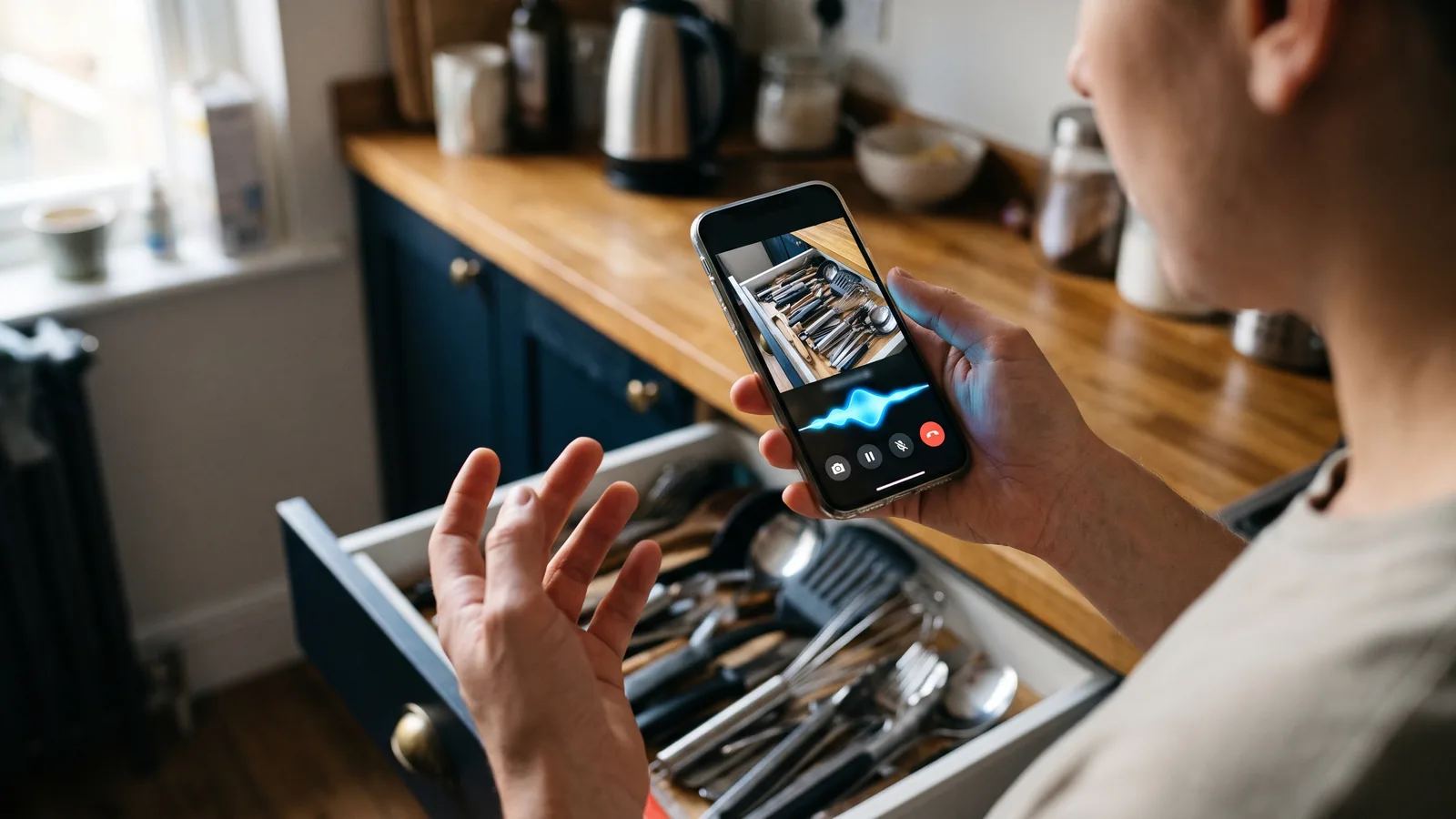
- porządkowanie przestrzeni – kierujesz kamerę na szufladę, szafę albo półkę i pytasz, jak to poukładać,
- burza mózgów na zdjęciach inspiracji – udostępniasz ekran z galerią pomysłów i omawiasz je na głos,
- naprawa – pokazujesz kamerą skrzypiące krzesło albo gramofon i pytasz, co sprawdzić,
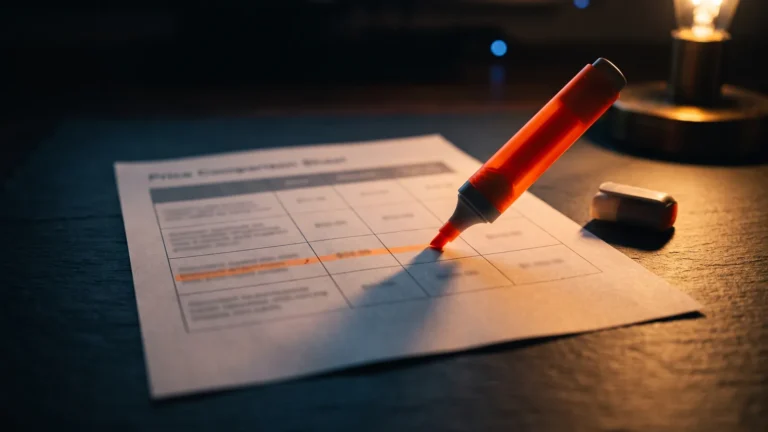
- porady zakupowe – udostępniasz ekran w sklepie internetowym i porównujesz produkty,
- uwagi do własnej pracy – pokazujesz wpis na blogu, kampanię albo zdjęcia i prosisz o opinię.
W 2025 r. kamera i ekran w Live trafiały najpierw do użytkowników Pixel 9 i Galaxy S25. Dziś wymagania Gemini Live w pomocy Google nie wymieniają żadnego modelu telefonu.
Czym jest widok z asystą?
Widok z asystą to funkcja Gemini Live z kamerą na Androidzie, która opisuje otoczenie głosem – włączasz ją w „Ustawienia” przełącznikiem „Używaj widoku z asystą w trybie Live”, ale Google ostrzega, że nie służy do nawigacji ani wykrywania przeszkód. Funkcja jest przeznaczona dla osób, które potrzebują opisu tego, co jest przed kamerą.
Widok z asystą pomaga w czterech zadaniach:
- czytanie małego druku na etykietach,
- rozpoznawanie kolorów i wzorów,
- szukanie przedmiotów w domu,
- wskazówki głosowe, jak ustawić aparat.
Włączenie: otwórz aplikację Gemini, kliknij swoje zdjęcie profilowe lub inicjał, wybierz „Ustawienia” i włącz przełącznik „Używaj widoku z asystą w trybie Live”. Sesję kończysz przyciskiem „Zakończ sesję Live”. Google wdraża funkcję stopniowo, więc przełącznika może jeszcze nie być w twojej aplikacji. Ostrzeżenie Google: widok z asystą może popełniać błędy, nie jest urządzeniem medycznym ani pomocą w poruszaniu się i nie należy go używać do nawigacji ani wykrywania przeszkód.
Co Gemini Live robi w innych aplikacjach i czego nie obsługuje?
Gemini Live korzysta z połączonych aplikacji, takich jak Kalendarz Google, Google Keep, Lista zadań Google, YouTube Music czy Spotify, ale nie obsługuje Gemów, notatników ani modeli Omni i Lyria, a w aplikacji internetowej w ogóle go nie ma. Google wdraża połączone aplikacje w Live stopniowo.
Aplikacje i usługi, z których Gemini Live może korzystać według pomocy Google:
- usługi Google: Kalendarz Google, Google Keep, Lista zadań Google, Google Home, Loty Google, Hotele w Google, Zakupy Google, Google Workspace, narzędzia asystujące, generowanie obrazów; Gemini automatycznie wykorzystuje też informacje publiczne z Map Google,
- muzyka i multimedia: YouTube, YouTube Music, Spotify,
- aplikacje producentów telefonów: notatki, kalendarze i przypomnienia m.in. Samsung, Xiaomi, OPPO, HONOR, OnePlus, Vivo, Lenovo i TECNO (np. Samsung Notes, Kalendarz Samsung).
Na koncie służbowym lub szkolnym Gemini Live korzysta tylko z Kalendarza Google, Google Keep i Listy zadań Google, a te aplikacje musi włączyć administrator Google Workspace.
Brakującą aplikację na koncie osobistym połączysz tak:
- Kliknij „Menu”, a potem „Ustawienia”.
- Wybierz „Spersonalizowana inteligencja”, a następnie „Połączone aplikacje”.
- Włącz potrzebną aplikację.
- Powtórz polecenie w rozmowie Live.
Cofanie działań: gdy Live jest otwarty na ekranie, kliknij „Cofnij” albo poproś Gemini o cofnięcie. Gdy Live działa w tle, cofnięcia nie ma – wydarzenie lub działanie zmieniasz w danej aplikacji. W aplikacjach Samsung cofnięcie jest niedostępne i zmianę edytujesz ręcznie.
| Działa w Gemini Live | Nie działa w Gemini Live |
|---|---|
| połączone aplikacje Google i aplikacje muzyczne | Gemy |
| kamera i udostępnianie ekranu | notatniki (Gemini Notebook) |
| informacje wizualne w rozmowie: mapy, karty pogody, zdjęcia | modele Omni i Lyria |
| „Przekształć to” z kamerą (Nano Banana) | aplikacja internetowa w przeglądarce |
| przełączanie między głosem a pisaniem w jednym czacie | Gemini w Wiadomościach Google |
| napisy i wybór głosu | Pamięć i pytania o wcześniejsze czaty na polskim koncie |
Google radzi: żeby skorzystać z Gemów lub notatników, zamknij tryb głosowy i wróć do standardowego czatu. Notatniki, czyli Gemini Notebook (NotebookLM), opierają odpowiedzi na wgranych przez ciebie źródłach.
Opisy pamięci w Gemini Live są w materiałach Google niezgodne. Pomoc o Live podaje, że personalizacja na podstawie zapamiętanych czatów i połączonych aplikacji „jest dostępna tylko w języku angielskim w Stanach Zjednoczonych”. Pomoc o Pamięci mówi, że funkcja jest niedostępna w rozmowach Live, a pytanie o wcześniejsze czaty w Live nie działa. Strona produktu o Gemini Live pisze z kolei, że Gemini „bezpiecznie zapamięta kluczowe informacje” z różnych sesji. Wniosek dla polskiego konta: nie licz na to, że Gemini Live zapamięta coś z poprzednich rozmów. Działa to w drugą stronę – według pomocy o Pamięci w zwykłym czacie tekstowym możesz poprosić Gemini, żeby wykorzystał wcześniejsze rozmowy z Gemini Live.
Podczas rozmowy Gemini Live pokazuje informacje wizualne, np. mapy i karty pogody, a Google zapowiada „wkrótce” głosy z dialektami regionalnymi.
Czy Gemini Live ma limity i czy jest za darmo?
Google nie publikuje limitu Gemini Live ani w minutach, ani w liczbie rozmów, a wśród wymagań Live nie wymienia płatnego pakietu – strona limitów aplikacji Gemini opisuje limity oparte na mocy obliczeniowej, odświeżane co 5 godzin aż do limitu tygodniowego, i trybu Live na niej nie ma.
Co wiemy:
- wymagania Gemini Live w pomocy Google nie zawierają płatnego pakietu Google AI,
- limity aplikacji Gemini zależą od złożoności polecenia, użytych modeli i funkcji oraz długości czatu, odświeżają się co 5 godzin aż do limitu tygodniowego,
- strona limitów nie wymienia Gemini Live,
- na stronie Google o Gemini Live widnieje informacja: „Studenci mogą uzyskać większy dostęp do Gemini Live dzięki bezpłatnemu rocznemu pakietowi Plus” – poziom dostępu do Live może więc zależeć od pakietu.
Czego Google nie podaje: limitu minut, liczby rozmów Live ani tego, o ile pakiet zwiększa dostęp do trybu Live.
Wiele opisów Gemini Live powstało, gdy warunki były inne. Tak zmieniały się zasady według komunikatów samego Google:
| Co dawniej pisano o Gemini Live | Skąd to się wzięło | Co mówi pomoc Google dziś |
|---|---|---|
| Live tylko w płatnym pakiecie | komunikat o wydaniu z 4 września 2024 r.: Live „now available in Gemini Advanced” | w wymaganiach Live nie ma płatnego pakietu |
| Live tylko po angielsku | ten sam komunikat z 4 września 2024 r.: „starting in English” | polski ogłoszony 7 listopada 2024 r.; Live działa w językach aplikacji Gemini |
| kamera i ekran tylko dla subskrybentów | wpis z 7 kwietnia 2025 r.: kamera i ekran „dla wszystkich subskrybentów Gemini Advanced” | wymagania nie wymieniają pakietu |
| kamera i ekran tylko na wybranych telefonach | ten sam wpis: szersze wdrożenie od użytkowników Pixel 9 i Galaxy S25 | wymagania nie wymieniają modelu telefonu |
| Live jako osobny ekran poza czatem | stan sprzed 19 maja 2026 r. | Live jest wbudowany w czat, z przełączaniem między głosem a tekstem |
Płatne plany Google AI Pro i Ultra nie są więc warunkiem rozmowy w Live – różnice między planami Gemini dotyczą limitów i innych funkcji, a studenci mogą skorzystać z programu Gemini dla studentów.
Co dzieje się z nagraniami i transkrypcjami z Gemini Live?
Gemini Live zapisuje transkrypcje, dźwięk oraz obraz z kamery i ekranu w twojej aktywności tylko przy włączonym „Zachowuj aktywność”, a transkrypcje służą wtedy do ulepszania usług Google, natomiast nagrania audio, wideo i ekranu nie służą do tego domyślnie – potrzebna jest osobna zgoda. Ustawienie „Zachowuj aktywność” znajdziesz w „Aktywności w aplikacjach z Gemini” – jeśli masz ukończone 18 lat, jest ono domyślnie włączone, więc transkrypcje rozmów Live zapisują się od pierwszej rozmowy.
| Rodzaj danych | Gdzie się zapisuje | Czy domyślnie służy do ulepszania usług | Jak to zmienić | Jak długo |
|---|---|---|---|---|
| transkrypcje rozmów Live | aktywność w aplikacjach z Gemini (przy włączonym „Zachowuj aktywność”) | tak, przy włączonym „Zachowuj aktywność”, także do ulepszania modeli AI | wyłączenie „Zachowuj aktywność” | domyślnie do 18 miesięcy; do wyboru 3, 18 lub 36 miesięcy albo bez automatycznego usuwania |
| dźwięk, wideo z kamery i filmy z udostępniania ekranu | aktywność – wpis z ikoną audio (dźwięk), wideo (klatki z transmisji z aparatu) albo udostępniania ekranu (klatki z nagrania ekranu) | nie – potrzebna osobna zgoda, domyślnie wyłączona | zgoda w „Ustawienia i pomoc”, „Aktywność” (kroki niżej) | jak wyżej |
| czaty Live przy wyłączonym „Zachowuj aktywność” | konto Google, poza widoczną aktywnością | nie (chyba że prześlesz opinię) | – | do 72 godzin (świadczenie usługi i analiza opinii) |
| czaty sprawdzone przez weryfikatorów | odłączone od konta Google | używane do ulepszania usług | usunięcie aktywności ich nie kasuje | do 3 lat |
W aktywności zapisują się też pliki, obrazy i filmy z YouTube oraz wideo z kamery i filmy z udostępniania ekranu, które zdecydujesz się udostępnić w rozmowie. Usunięcie aktywności z rozmowy Live usuwa również powiązane pliki audio, transkrypcje, wideo i filmy z ekranu – z wyjątkiem czatów już sprawdzonych przez weryfikatorów. Wyłączenie „Zachowuj aktywność” nie zatrzymuje całego przetwarzania: Google nadal używa czatów do udzielania odpowiedzi i ochrony użytkowników, także z pomocą weryfikatorów.
Zanim włączysz zgodę na używanie nagrań, weź pod uwagę cztery rzeczy z Centrum prywatności Gemini:
- weryfikatorzy, czyli przeszkoleni ludzie oceniający jakość odpowiedzi, sprawdzają niektóre nagrania audio i wideo z Live oraz filmy z ekranu; dane przekazywane dostawcom usług nie są powiązane z twoim kontem Google,
- Gemini czeka w gotowości na aktywację (np. „OK Google”), a nagrywanie dźwięku może zacząć się kilka sekund przed aktywacją,
- Gemini może włączyć się przypadkowo – takie nagrania służą też do ograniczania niezamierzonych aktywacji u wszystkich użytkowników,
- przy Voice Match, czyli rozpoznawaniu twojego głosu, model twojego głosu jest tymczasowo używany do ulepszania tej funkcji.
Google zaleca: gdy ustawienie jest włączone, nie podawaj informacji poufnych ani takich, których nie chcesz udostępniać weryfikatorom lub Google. Zgoda dotyczy tylko Gemini w aplikacjach – Gemini w Home ma osobne ustawienia w „Historia w Google Home”.
Jak ustawić prywatność Gemini Live krok po kroku?
Zgodę na używanie nagrań Gemini Live do ulepszania usług włączysz lub wyłączysz w „Ustawienia i pomoc”, „Aktywność”, w polu „Ulepszaj usługi Google dzięki swoim nagraniom dźwiękowym i wideo z Gemini Live oraz filmom z udostępniania ekranu” – domyślnie jest wyłączona. Do jej włączenia potrzebne jest włączone „Zachowuj aktywność”.
Włączenie zgody:
- W Gemini kliknij „Ustawienia i pomoc”, a potem „Aktywność”.
- Jeśli „Zachowuj aktywność” jest wyłączone, kliknij „Wył.”, zapoznaj się z informacjami i kliknij „Włącz”.
- Zaznacz pole „Ulepszaj usługi Google dzięki swoim nagraniom dźwiękowym i wideo z Gemini Live oraz filmom z udostępniania ekranu”.
- Kliknij „Włącz”.
Wyłączenie zgody przeprowadzisz w tym samym polu. Po wyłączeniu przyszłe nagrania nie służą do ulepszania usług (chyba że prześlesz opinię), ale Google nadal używa ich do udzielania odpowiedzi i zapewnienia bezpieczeństwa.
Automatyczne usuwanie aktywności – pomoc Google opisuje te kroki na komputerze:
- Otwórz gemini.google.com i kliknij „Ustawienia i pomoc”, a potem „Aktywność”.
- U góry ekranu kliknij „Usuwanie aktywności sprzed ponad … miesięcy” albo „Wybierz opcję automatycznego usuwania”.
- Wybierz okres przechowywania: 3, 18 albo 36 miesięcy, albo „Nie usuwaj aktywności automatycznie”, a potem kliknij „Dalej”. Domyślnie Google usuwa aktywność starszą niż 18 miesięcy.
Zapisywanie aktywności możesz też wyłączyć dla całego Gemini, a nie tylko trybu Live – to jeden z kroków, gdy chcesz wyłączyć Gemini całkowicie.
Czy wolno nagrywać innych w Gemini Live?
Google prosi, by przed nagrywaniem lub uwzględnieniem innej osoby w czacie Gemini Live poprosić ją o zgodę, i pozwala przesyłać tylko treści, do których masz prawa i w których występujące osoby wyraziły zgodę. Ta zasada wynika z warunków używania generatywnej AI Google.
W praktyce: jeśli chcesz, żeby Gemini Live podpowiedział, jak ustawić stół na rodzinny obiad, a przy stole siedzi ktoś z domowników, najpierw zapytaj tę osobę, czy zgadza się na to, że kamera ją pokaże. To samo dotyczy dokumentu z cudzymi danymi – list od sąsiada czy umowę współlokatora pokazuj w kamerze dopiero za zgodą tej osoby.
Dlaczego Gemini Live nie działa albo zniknął i co sprawdzić?
Gemini Live najczęściej nie działa, bo próbujesz go w przeglądarce zamiast w aplikacji mobilnej, nie masz najnowszej aplikacji Google albo funkcja jest u ciebie dopiero wdrażana – Google zastrzega, że Live jest udostępniany stopniowo i możesz nie mieć jeszcze najnowszych zmian.
| Objaw | Najczęstsza przyczyna według pomocy Google | Co sprawdzić |
|---|---|---|
| nie ma przycisku „Live” | korzystasz z aplikacji internetowej w przeglądarce; konto bez dostępu do aplikacji z Gemini; stopniowe wdrażanie | otwórz aplikację mobilną Gemini; sprawdź typ konta (profil służbowy Androida nie działa); zaktualizuj aplikację Google |
| nie da się udostępnić ekranu | wyłączone powiadomienia „Live w Gemini” | „Ustawienia” telefonu, „Powiadomienia”, „Powiadomienia aplikacji”, „Google”, przełączniki „Wszystkie powiadomienia Google” i „Live w Gemini” |
| kamera lub udostępnianie ekranu nagle przestały działać | wstrzymanie Live, zablokowany ekran albo opuszczenie aplikacji Gemini | włącz kamerę lub udostępnij ekran ponownie |
| rozmowa urwała się po zablokowaniu telefonu | wyłączone „Gemini na ekranie blokady” | włącz tę opcję albo nie blokuj telefonu w trakcie rozmowy |
| nie działa w tle | wyłączone powiadomienia „Live w Gemini” | włącz powiadomienia, potem przesuń w górę od dolnej krawędzi ekranu |
| Gemy lub notatniki niedostępne w rozmowie | Live ich nie obsługuje | zakończ tryb Live i wróć do standardowego czatu |
| szukasz Live na komputerze | w aplikacji internetowej Live nie ma, a pomoc o Live nie opisuje aplikacji na Windows i macOS | użyj aplikacji Gemini na telefonie lub tablecie |
| Gemini nie pamięta poprzedniej rozmowy | Pamięć nie działa w rozmowach Live | podaj potrzebny kontekst w bieżącej rozmowie |
FAQ
Gemini Live to tryb rozmowy głosowej w aplikacji mobilnej Gemini, w którym mówisz zamiast pisać i możesz przerywać odpowiedzi. Od 19 maja 2026 r. Google stopniowo wbudowuje go w zwykły czat, więc przełączasz się między mówieniem a pisaniem w jednym wątku.
Gemini Live włączysz w aplikacji Gemini przyciskiem „Live” na dole ekranu albo przesunięciem w lewo. Na Androidzie możesz też powiedzieć „OK Google, porozmawiajmy na żywo”.
Gemini Live włączasz w Polsce tak samo jak w innych krajach: Polska jest na liście krajów aplikacji mobilnej Gemini, a polski na liście jej języków. Wystarczy aplikacja, konto Google i ukończone 13 lat.
Gemini Live działa po polsku – Google ogłosił to 7 listopada 2024 r. Liczby i nazw głosów dostępnych dla polskiego Google w pomocy nie podaje.
Gemini Live nie ma w wymaganiach z pomocy Google płatnego pakietu, ale Google nie publikuje limitów tego trybu. Według strony Google pakiet Plus daje studentom „większy dostęp do Gemini Live”.
Gemini Live nie działa w aplikacji internetowej Gemini w przeglądarce. Aplikacje Gemini na Windows i macOS istnieją, ale pomoc Google o Live ich nie opisuje.
Gemini Live działa na iPhonie i iPadzie w aplikacji mobilnej Gemini: klikasz „Live” na dole ekranu albo przesuwasz w lewo.
Gemini Live zamkniesz przyciskiem „Zakończ” albo przesunięciem w prawo – zobaczysz wtedy transkrypcję i wrócisz do trybu tekstowego. „Wstrzymaj” i „Wycisz” tylko wyłączają mikrofon.
Gemini Live udostępnia ekran po kliknięciu „Włącz udostępnianie ekranu” na ekranie rozmowy. Wcześniej musisz włączyć powiadomienia „Live w Gemini” w ustawieniach telefonu.
Gemini Live po udostępnieniu ekranu widzi go w całości i może rozmawiać o wszystkim, co się na nim wyświetla. Zanim włączysz udostępnianie, zamknij okna z danymi, których nie chcesz pokazywać.
Gemini Live widzi obraz z kamery dopiero po włączeniu przycisku aparatu. Kamera wyłącza się sama po wstrzymaniu Live, zablokowaniu ekranu i opuszczeniu aplikacji.
Gemini Live zapisuje transkrypcje, dźwięk oraz obraz z kamery i ekranu w aktywności, jeśli masz włączone „Zachowuj aktywność”. Przy wyłączonym ustawieniu czaty Live zostają na koncie do 72 godzin.
Gemini Live przy włączonym „Zachowuj aktywność” przekazuje transkrypcje do ulepszania usług Google, w tym modeli AI. Nagrania audio, wideo i ekranu trafiają tam tylko po osobnej zgodzie, domyślnie wyłączonej.
Gemini Live jest dostępny od 13 lat albo od wieku obowiązującego w twoim kraju. Poniżej 13 lat aplikacja Gemini wymaga zgody rodzica.
Gemini Live działa na koncie szkolnym lub służbowym, jeśli masz na nim dostęp do aplikacji z Gemini. Z połączonych aplikacji dostępne są wtedy tylko Kalendarz Google, Google Keep i Lista zadań Google, włączane przez administratora.
Gemini Live używa głosu wybranego w „Menu”, „zdjęcie profilowe” lub „inicjał”, „Ustawienia”, „Głos Gemini”. Kliknij nazwę głosu, posłuchaj próbki i kliknij „Potwierdź” – liczba głosów zależy od języka.
Źródła
- Rozmowy z Gemini Live, Centrum pomocy Gemini: wymagania (aplikacja mobilna, logowanie, najnowsza aplikacja Google), brak Live w aplikacji internetowej i w Wiadomościach Google, przyciski „Wstrzymaj” i „Zakończ”, przełącznik „Przerywaj odpowiedzi w trybie Live”, stopniowe wdrażanie
- Centrum prywatności aplikacji Gemini, Centrum pomocy Gemini: transkrypcje Live używane do ulepszania usług przy włączonym „Zachowuj aktywność”, czaty Live przechowywane do 72 godzin przy wyłączonym ustawieniu, sprawdzone czaty przechowywane do 3 lat
- Zarządzanie aktywnością w aplikacjach z Gemini, Centrum pomocy Gemini: zapis transkrypcji, dźwięku, wideo i filmów z ekranu z Live w aktywności, domyślne usuwanie po 18 miesiącach, opcje 3 i 36 miesięcy
- Limity wykorzystania aplikacji Gemini, Centrum pomocy Gemini: limity zależne od złożoności polecenia, modeli i długości czatu, odświeżane co 5 godzin aż do limitu tygodniowego, bez wzmianki o Live
- Gemini Apps release notes, Google: wpis z 19 maja 2026 r. o wbudowaniu Gemini Live w czat i przełączaniu między mówieniem a pisaniem
- Gemini Live teraz mówi po polsku, blog Google Polska: ogłoszenie z 7 listopada 2024 r., że Live działa po polsku
Ostatnia aktualizacja: · Zgłoś poprawkę