Gemini przerabianie zdjęć krok po kroku – generowanie, limity i znak SynthID
 Zaktualizowano 20 min czytania
Gemini przerabianie zdjęć i generowanie obrazów załatwia w jednym miejscu – na stronie gemini.google.com i w aplikacji na telefonie: wybierasz „Obrazy” albo wgrywasz własne zdjęcie, piszesz polecenie, a gotowy obraz pobierasz w rozdzielczości 1K bez planu lub 2K z pakietem AI od Google – o ile masz ukończone 18 lat, bo edycja obrazów jest dla młodszych osób niedostępna. Polecenie (prompt) to zwykłe zdanie, w którym opisujesz, co ma powstać albo co zmienić na zdjęciu.
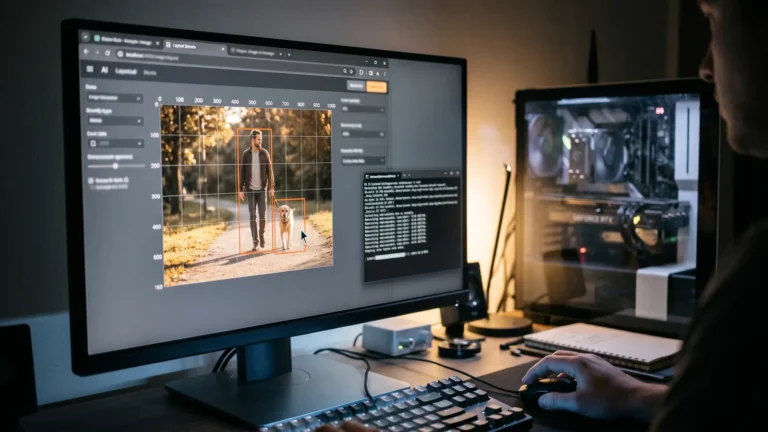
Ten poradnik prowadzi przez kroki z nazwami przycisków osobno na komputerze i na telefonie, pokazuje polecenia zbudowane na szablonach Google, zbiera wymagania i limity, tłumaczy, dlaczego Gemini czasem nie chce przerobić zdjęcia, jakie zasady obowiązują przy zdjęciach innych osób i jak sprawdzić znak SynthID na gotowym obrazie. Jedno zastrzeżenie na start: część funkcji zdjęciowych opisywanych w poradnikach z USA w Polsce nie działa – awatar z własną twarzą jest wyłączony w Europejskim Obszarze Gospodarczym, a połączenie ze Zdjęciami Google działa tylko w Stanach Zjednoczonych. Obrazy w Gemini tworzy model Nano Banana, generator obrazów Google.
Czy Gemini robi zdjęcia za darmo i kto może z tego korzystać?
Gemini generuje i przerabia zdjęcia także bez płatnego planu (w modelu Nano Banana 2, z pobieraniem w 1K), ale potrzebujesz zalogowanego konta Google w kraju i języku obsługiwanym przez aplikację Gemini – Polska i polski są na liście – a do edycji obrazów musisz mieć ukończone 18 lat. Bez logowania aplikacja Gemini nie udostępnia generowania obrazów, przesyłania plików ani wyboru modelu.
| Wymaganie | Wartość | Uwaga |
|---|---|---|
| konto | zalogowane konto Google | bez logowania generowanie obrazów i przesyłanie plików są niedostępne |
| wiek – edycja obrazów | ukończone 18 lat | według pomocy Gemini edycja nie jest dostępna dla osób poniżej 18 roku życia |
| wiek – generowanie obrazów | 13 lat lub wiek obowiązujący w twoim kraju | ta sama strona pomocy w innym zdaniu podaje 18 lat dla generowania i edycji, a strona produktu oznacza funkcję jako „18+” – najbezpieczniej przyjąć 18 lat |
| konto szkolne lub służbowe | mogą obowiązywać inne ograniczenia | decyduje administrator konta |
| kraj i język | aplikacja Gemini działa w ponad 230 krajach i regionach i w ponad 40 językach | Polska i polski są na liście; obrazy działają tam, gdzie działa aplikacja |
| bez planu | Nano Banana 2, pobieranie w 1K | limity standardowe |
| z planem Google AI | wyższe limity, pobieranie w 2K | plan Google AI to płatny pakiet Google z wyższymi limitami Gemini |
Model obrazów zależy od modelu Gemini, który masz ustawiony w czacie: Nano Banana 2 tworzy obrazy, gdy model Gemini to Flash lub Pro, a Nano Banana 2 Lite – gdy to Flash-Lite. Od 9 października 2026 osobiste konta bez planu domyślnie używają trybu Auto, w którym większość próśb obsługuje Flash-Lite. Bez planu Gemini działa więc jak darmowy generator obrazów AI, a płatne plany Gemini dają wyższe limity i pobieranie w 2K.
Jak wygenerować zdjęcie w Gemini krok po kroku?
Na komputerze otwórz gemini.google.com, w lewym górnym rogu kliknij „Otwórz pasek boczny”, potem „Obrazy”, wybierz szablon albo wpisz opis – Gemini wygeneruje obraz domyślnie w Nano Banana 2; w aplikacji mobilnej ścieżka jest ta sama, a zaczynasz od „Menu”, potem „Obrazy”.
Komputer:
- Otwórz gemini.google.com i zaloguj się kontem Google.
- W lewym górnym rogu kliknij „Otwórz pasek boczny”, a potem „Obrazy”.
- Wybierz szablon albo wpisz opis obrazu i wyślij go – Gemini wygeneruje obraz w Nano Banana 2.
Telefon z Androidem lub iPhone’em:
- Otwórz aplikację Gemini (albo gemini.google.com w przeglądarce telefonu).
- W lewym górnym rogu kliknij „Menu”, a potem „Obrazy”.
- Wybierz szablon albo wpisz opis obrazu.
- Na iPhonie i iPadzie kliknięcie gotowego obrazu pokazuje jego większą wersję, a „Wstecz” wraca do czatu.
Przykładowe polecenia z pomocy Google: „Wygeneruj obraz futurystycznego samochodu jadącego starą górską drogą w otoczeniu natury.”, „Utwórz obraz psa na desce surfingowej.”, „Utwórz obraz dżungli z rzeką w stylu efektownej akwareli.”
Na Androidzie są jeszcze dwie drogi. Gdy Gemini w telefonie jest głównym asystentem, uruchomisz go słowami „OK Google” i poprosisz o obraz głosem. Gemini Live, czyli rozmowa głosowa na żywo, potrafi wygenerować obraz na podstawie rozmowy albo obrazu z aparatu.
Jak opisać zdjęcie, żeby wynik był bliższy zamierzeniu?
Gemini daje wynik bliższy zamierzeniu, gdy opis zaczyna się od czasownika „narysuj”, „wygeneruj” albo „utwórz”, podaje styl (np. „fotorealistyczny”, „akwarela”, „rysunek węglem”) i szczegóły: kto lub co jest na obrazie, co robi i na jakim tle. Tak brzmią trzy wskazówki z pomocy Gemini. Taki opis to prompt, czyli polecenie dla modelu – od jego szczegółów zależy wynik.
Dokumentacja Google do modeli obrazów dodaje pięć praktyk:
- opisuj szczegółowo – zamiast listy słów pisz pełne zdania o scenie,
- podaj kontekst i cel obrazu – np. „ilustracja na zaproszenie na urodziny”, „zdjęcie do ogłoszenia sprzedaży roweru”,
- poprawiaj krok po kroku – kolejnymi poleceniami w tej samej rozmowie,
- opisuj scenę pozytywnie – zamiast „bez samochodów” napisz „pusta, opuszczona ulica bez śladów ruchu”,
- używaj języka fotografii – np. „ujęcie szerokokątne”, „zdjęcie makro”, „widok z niskiej perspektywy”.
| Słaby opis | Opis ze stylem, scenerią i celem |
|---|---|
| „kot na kanapie” | „Wygeneruj fotorealistyczne zdjęcie rudego kota śpiącego na szarej lnianej kanapie w popołudniowym słońcu, ujęcie z bliska, na okładkę albumu ze zdjęciami rodzinnymi.” |
Google wymienia 15 języków, w których model obrazów działa najlepiej – wśród nich angielski, niemiecki, hiszpański, francuski, włoski, portugalski, rosyjski, ukraiński, chiński, japoński i koreański. Polskiego na tej liście nie ma. Po polsku Gemini generuje obrazy, ale gdy wynik odbiega od opisu, spróbuj prostszego sformułowania albo tego samego opisu po angielsku. Prostsze sformułowanie pomaga zawsze, bo dobre pisanie promptów polega na jednoznacznym opisie tego, co ma powstać.
Jak przerobić własne zdjęcie w Gemini krok po kroku?
Własne zdjęcie przerobisz w Gemini na dwa sposoby: wgraj je przyciskiem „Dodaj pliki”, potem „Prześlij pliki”, i opisz zmianę, albo otwórz wcześniej wygenerowany obraz z „Biblioteki”, kliknij pod nim „Czat”, wpisz polecenie i kliknij „Prześlij”; edycja wymaga ukończonych 18 lat. Gemini to tylko jeden z edytorów zdjęć z AI, a przerabianie zdjęć w AI przebiega w nich podobnie – tu zostajemy przy Gemini.
Google opisuje trzy sposoby edycji obrazów w Gemini:
- edytujesz obraz, który wcześniej wygenerowało Gemini,
- przesyłasz własne zdjęcie i prosisz o zmiany,
- przesyłasz kilka zdjęć i prosisz o nowy obraz na ich podstawie.
A. Zdjęcie z urządzenia:
- Otwórz gemini.google.com albo aplikację Gemini.
- W polu tekstowym na dole kliknij „Dodaj pliki”, a potem „Prześlij pliki”.
- Wybierz zdjęcie z komputera lub telefonu.
- Wpisz, co ma się zmienić, np. „zmień tylko tło na plażę o zachodzie słońca, resztę zostaw bez zmian”.
- Kliknij „Prześlij”.
B. Obraz z Biblioteki:
- Na gemini.google.com w lewym górnym rogu kliknij „Otwórz pasek boczny” (na telefonie: „Menu”).
- Wybierz „Biblioteka” i kliknij obraz.
- Pod obrazem kliknij „Czat”.
- Wpisz polecenie zmiany.
- Kliknij „Prześlij”.
| Limit przy wgrywaniu | Wartość |
|---|---|
| liczba plików w jednym poleceniu | do 10 (zależnie od dostępności) |
| rozmiar pliku | do 100 MB; wideo do 2 GB |
| typy plików | według Google „większość typów plików” |
Przy wgrywaniu Gemini może pokazać dwa komunikaty. „Usuń dane, aby przesłać plik” oznacza, że wyczerpało się miejsce na dane w aplikacjach z Gemini – osobne od miejsca na Dysku Google, a czaty ze zdjęciami i filmami zajmują go więcej niż sam tekst. Zwolnisz je w „Ustawienia i pomoc”, „Aktywność”, usuwając wybraną aktywność; zmiana może potrwać kilka minut. „Osiągnięto limit czatów zawierających pliki” to limit cykliczny, który odnawia się po pewnym czasie. Jeśli Gemini nie może przeanalizować pliku, prześlij go jeszcze raz. Historię i pliki ze zdjęciami obsługujesz tak samo jak przy każdym innym korzystaniu z Gemini.
Jak poprawiać wynik w kolejnych poleceniach?
Wynik w Gemini poprawiasz w tej samej rozmowie: kolejnym poleceniem opisujesz tylko to, co ma się zmienić, a resztę zlecasz zostawić bez zmian. Dokumentacja Google wprost zaleca powtarzanie i dopracowywanie i nie obiecuje idealnego obrazu za pierwszym razem.
Przykłady kolejnych poleceń na wzór dokumentacji Google:
- „Świetnie, ale czy możesz sprawić, żeby oświetlenie było nieco cieplejsze?”
- „Pozostaw wszystko bez zmian, ale zmień wyraz twarzy postaci na bardziej poważny.”
- Przy złożonej scenie podziel pracę na kroki: najpierw tło, potem pierwszy plan, na koniec jeden element, np. „teraz dodaj na stole wazon z tulipanami”.
Co Gemini potrafi zmienić na zdjęciu – tło, styl, obiekty, postać?
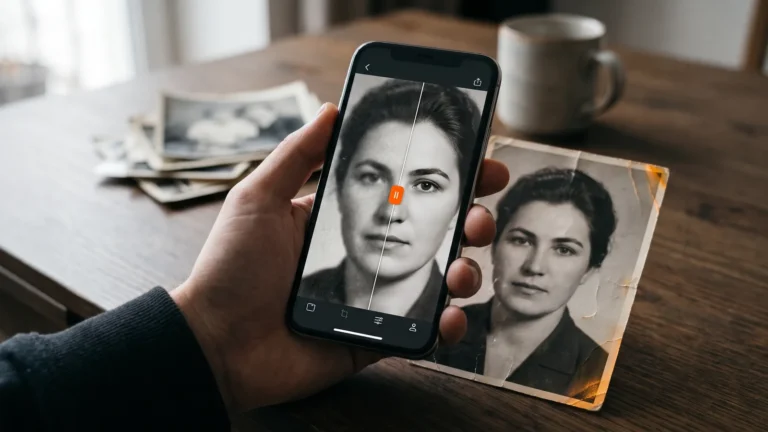
Według Google Gemini zmienia tło lub obiekt na zdjęciu, dodaje i usuwa elementy, zmienia pogodę, kąt kamery i styl, łączy kilka zdjęć w jedną scenę i utrzymuje wygląd osoby lub zwierzęcia w kolejnych edycjach. Usuwanie obiektu dokumentacja Google opisuje jako zwykłe polecenie „usuń element ze sceny” – bez osobnego narzędzia do zaznaczania. Pomoc Gemini nie opisuje pędzla ani maski, więc zmiany w wybranej części zdjęcia opisujesz słowami.
| Chcę | Polecenie na wzór szablonu Google | Uwaga |
|---|---|---|
| dodać lub usunąć element | „Na podstawie przesłanego zdjęcia mojego kota dodaj mały, dziergany kapelusz czarodzieja. Dopasuj go do miękkiego światła zdjęcia.” | przy usuwaniu: „usuń ze sceny rower stojący przy ścianie i uzupełnij tło” |
| zmienić tło lub jedną rzecz | „Zmień tylko niebieską sofę na brązową skórzaną. Resztę zdjęcia zostaw dokładnie taką samą, z tym samym stylem, światłem i kompozycją.” | ten sam wzorzec działa przy tle: „zmień tylko tło na…” |
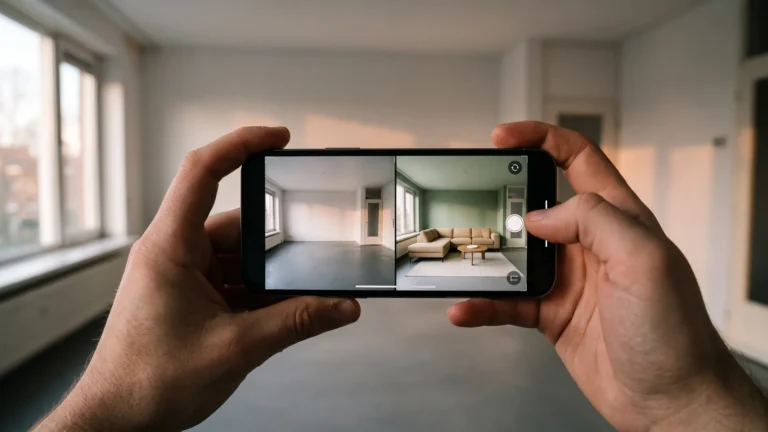
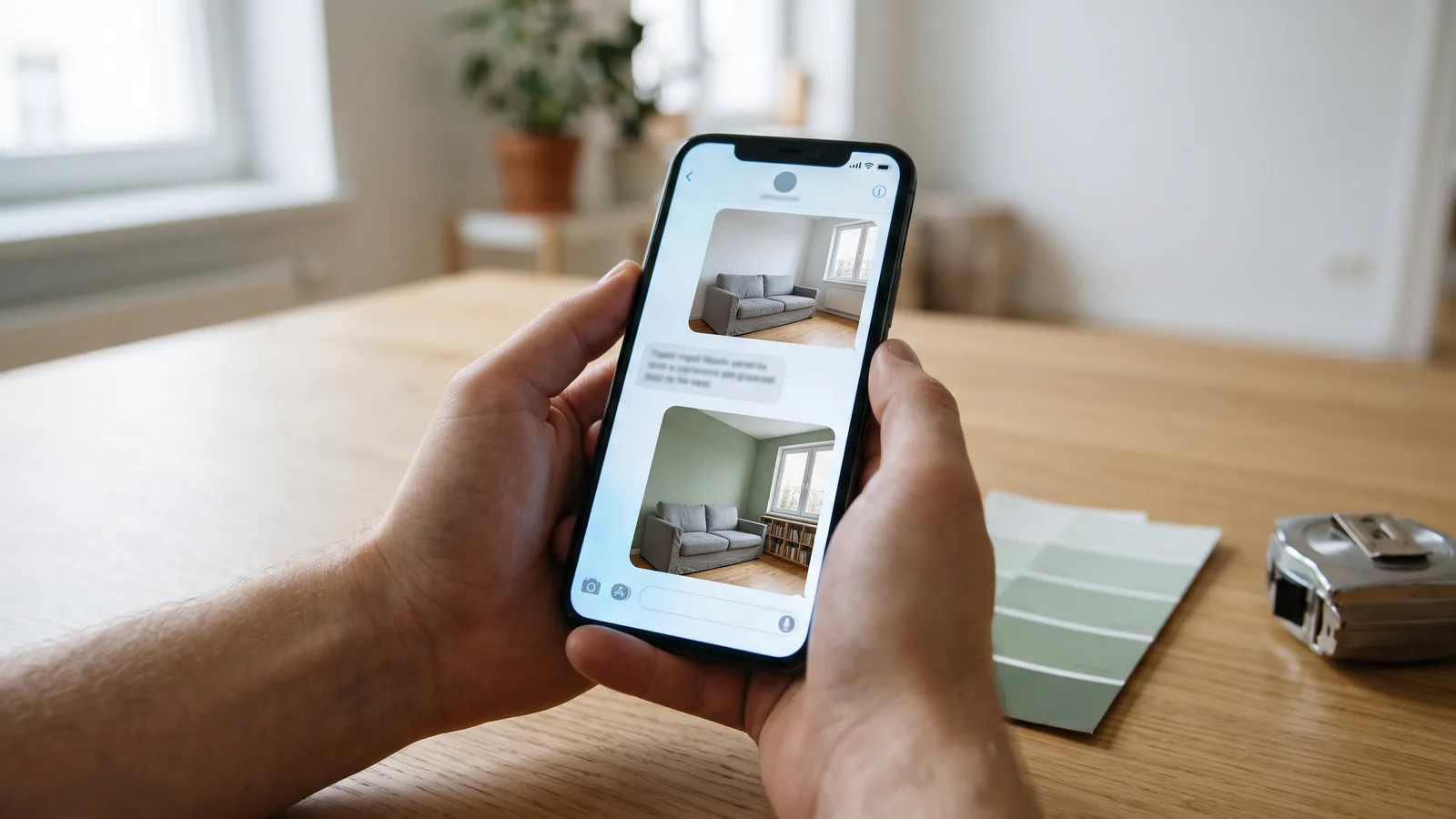
| zrobić wizualizację wnętrza | „Pomaluj ściany w tym pustym pokoju na kolor szałwiowy i dodaj regał z książkami pod oknem.” | Google pokazuje m.in. nową tapetę, pomalowane ściany i dodany regał; wynik to obraz poglądowy, nie projekt wykonawczy |
| zmienić styl | „Przekształć to zdjęcie w styl akwareli. Zachowaj kompozycję.” | możesz też przenieść kolor lub teksturę z innego zdjęcia |
| połączyć kilka zdjęć | „Weź sukienkę z pierwszego zdjęcia i pokaż ją na manekinie z drugiego zdjęcia.” | wgrywasz wszystkie zdjęcia w jednym poleceniu |
| zachować twarz lub logo | „Zmień tło na ogród. Twarz i rysy osoby mają pozostać całkowicie bez zmian.” | opisz szczegół, który ma zostać, i dodaj, że nie może się zmienić |
| zmienić pogodę, kąt lub ostrość | „Zmień pogodę na tym zdjęciu ze słonecznej na pochmurną.” | strona produktu Google wymienia też zmianę kąta kamery, ostrości i rozmiaru obrazu bez przycinania |
Blog Google z 26 sierpnia 2025 pokazuje też przymierzanie innych ubrań na własnym zdjęciu i portret z własnym psem, a pomoc Gemini proponuje m.in. zobaczenie siebie w różnych fryzurach. Gdy chcesz pokazać tę samą postać z kilku stron, proś o kolejne ujęcia w osobnych poleceniach i dołączaj wcześniejsze obrazy.
Czego Gemini nie zrobi dobrze?
Według dokumentacji Google model obrazów w Gemini bywa niedokładny przy drobnym tekście, długich akapitach, zachowaniu pozy z obrazu wejściowego, rozróżnianiu lewej strony od prawej i zgodności postaci, a liczba obrazów nie zawsze zgadza się z prośbą. Ograniczenia wymienione przez Google:
- drobny tekst i długie akapity na obrazie wychodzą słabo,
- zgodność postaci w serii obrazów nie zawsze jest idealna,
- edycja wskazanego fragmentu obrazu bywa wykonana niepełnie,
- zdarza się, choć rzadko, że model przenosi pozę postaci z obrazu wejściowego bez zmian, mimo że polecenie miało ją zmienić,
- czasem myli lewą i prawą stronę,
- zdarzają się halucynacje (elementy niezgodne z poleceniem) i spowolnienia,
- liczba wygenerowanych obrazów nie zawsze zgadza się z prośbą.
Te opisy pochodzą od Google – z karty modelu Nano Banana 2.1 i dokumentacji modeli obrazów – a aplikacja bez planu używa Nano Banana 2, więc część ograniczeń może wyglądać nieco inaczej. Przy tekście na obrazie Google radzi najpierw dopracować sam napis w rozmowie, a potem poprosić o obraz z tym tekstem.
Jak pobrać, zapisać i udostępnić gotowy obraz z Gemini?
Gotowy obraz z Gemini pobierzesz na komputerze, najeżdżając na niego i klikając „Pobierz w pełnym rozmiarze”, a na telefonie – przytrzymując go i wybierając „Zapisz”; plik ma rozdzielczość 2K z pakietem AI od Google albo 1K bez pakietu, a „Udostępnij” na telefonie tworzy publiczny link do obrazu.
| Co chcę | Gdzie kliknąć | Uwaga |
|---|---|---|
| pobrać na komputerze | najedź na obraz, „Pobierz w pełnym rozmiarze” | 1K bez pakietu, 2K z pakietem AI od Google |
| zapisać na telefonie | naciśnij i przytrzymaj obraz, „Zapisz” | obraz trafia na urządzenie |
| udostępnić | na telefonie przytrzymaj obraz, „Udostępnij” | powstaje link publiczny; razem z obrazem można udostępnić całą rozmowę |
| wyeksportować do dokumentu | pod obrazem „Więcej”, „Eksportuj do Dokumentów”, potem otwórz dokument | niedostępne dla osób poniżej 18 lat na koncie szkolnym |
Oznaczenia 1K i 2K to klasy rozmiaru obrazu – w uproszczeniu długość boku w tysiącach pikseli. Dokumentacja Gemini API (interfejsu dla programistów) podaje dla Nano Banana 2.1 przy kwadracie 1:1: 1K = 1024 x 1024 piksele, 2K = 2048 x 2048, a 4K = 4096 x 4096; przy proporcji 3:2 obraz 1K ma 1264 x 848 pikseli. To dane interfejsu API – pomoc aplikacji Gemini nie podaje dokładnych wymiarów pobranego pliku. Strona produktu Gemini przy bezpłatnym Nano Banana 2 wymienia 2K, a pomoc – 1K bez pakietu; w tym tekście trzymamy się pomocy.
Uwaga przy udostępnianiu: link publiczny zobaczy każdy, kto go dostanie, a razem z obrazem możesz niechcący udostępnić całą rozmowę. Nie udostępniaj w ten sposób zdjęć innych osób ani czatów z danymi osobowymi.
Ile zdjęć zrobisz w Gemini i jakie obowiązują limity?
Gemini nie ma opublikowanej dziennej liczby obrazów: bez planu obowiązują limity standardowe, plany Google AI Plus i Pro mają limity 2 i 4 razy wyższe, a Ultra 5 lub 20 razy wyższe niż Pro; limit odświeża się co 5 godzin do osiągnięcia limitu tygodniowego, a generowanie obrazów zużywa go więcej niż zwykła rozmowa. Limit użycia to wspólna pula, z której Gemini odlicza każdą prośbę – tekstową i obrazową.
| Bez planu | Z planem Google AI | |
|---|---|---|
| model obrazów | Nano Banana 2 (Nano Banana 2 Lite przy ustawionym Flash-Lite) | według strony produktu Google także Nano Banana 2.1 |
| limit użycia | standardowy | Plus 2x, Pro 4x, Ultra 5x lub 20x wyższy niż Pro |
| rozdzielczość pobierania | 1K | 2K |
| „Ponów za pomocą Pro” | niedostępne | dostępne: w prawym dolnym rogu obrazu „Więcej”, potem „Ponów za pomocą Pro” |
Zasady, które warto znać według strony pomocy Gemini o limitach:
- istnieje osobny dzienny limit generowania obrazów w Nano Banana 2 – Google nie podaje jego wielkości; po jego osiągnięciu nie ponowisz obrazu w Nano Banana Pro,
- po wyczerpaniu limitu subskrybenci mogą dalej rozmawiać w modelu Flash-Lite,
- generowanie obrazów i innych multimediów zużywa więcej limitu niż zwykła rozmowa,
- nowy temat zaczynaj w nowym czacie – długie rozmowy szybciej wyczerpują limit.
Wyższe limity, także na ponawianie obrazów w Nano Banana Pro, dają płatne pakiety, a cena Google AI Pro i Ultra rośnie razem z limitem.
Dlaczego Gemini nie chce przerobić albo wygenerować zdjęcia?
Gdy Gemini nie przerabia zdjęcia, najczęściej brakuje jednego z warunków opisanych przez Google: logowania, ukończonych 18 lat do edycji, obsługiwanego kraju i języka, wolnego miejsca na dane albo wolnego limitu – albo polecenie narusza zasady niedozwolonych zastosowań i aplikacja może usunąć obraz.
| Objaw | Możliwa przyczyna według Google | Co sprawdzić |
|---|---|---|
| brak opcji obrazów albo wgrywania plików | nie jesteś zalogowany; konto szkolne lub służbowe z innymi ograniczeniami; wiek poniżej 18 lat przy edycji | zaloguj się kontem osobistym, sprawdź wiek na koncie Google |
| „Usuń dane, aby przesłać plik” | wyczerpane miejsce na dane w aplikacjach z Gemini | „Ustawienia i pomoc”, „Aktywność”, usuń wybraną aktywność |
| „Osiągnięto limit czatów zawierających pliki” | limit cykliczny czatów z plikami | odczekaj, limit odnawia się po pewnym czasie |
| nie da się ponowić obrazu w Pro | wyczerpany dzienny limit obrazów w Nano Banana 2 | spróbuj później |
| wynik słabszy niż zwykle, edycje się rozjeżdżają | ustawiony Flash-Lite, więc obrazy tworzy Nano Banana 2 Lite, który nie jest przeznaczony do wielu obrazów referencyjnych ani wielu edycji | przełącz model Gemini na Flash lub Pro przed prośbą o obraz |
| obraz zniknął albo Gemini odmówiło | systemy Google wykryły możliwe naruszenie warunków lub zasad niedozwolonych zastosowań | przeczytaj zasady w sekcji o cudzych zdjęciach i zmień polecenie |
| nie ma awatara ani połączenia ze Zdjęciami Google | funkcje niedostępne w Polsce | patrz sekcja o funkcjach niedostępnych w Polsce |
Google nie publikuje listy komunikatów odmowy – tabela zbiera wyłącznie przyczyny opisane w pomocy Gemini.
Czyje zdjęcia możesz przerabiać w Gemini i co się dzieje z wgranym zdjęciem?
Przerabiaj w Gemini własne zdjęcia albo takie, na które osoba widoczna na zdjęciu dała zgodę – zasady Google zabraniają naruszania prywatności innych osób, używania danych biometrycznych bez wymaganej prawnie zgody i przedstawiania prawdziwych osób tak, by wprowadzić odbiorców w błąd, a wgrane zdjęcie zapisuje się w twojej aktywności w aplikacjach z Gemini.
Zasady Google w skrócie (z dokumentu o niedozwolonych zastosowaniach generatywnej AI):
- nie wolno naruszać praw innych osób, w tym prywatności, ani używać danych osobowych lub biometrycznych (np. rysów twarzy) bez wymaganej prawnie zgody,
- nie wolno przedstawiać innych osób, żyjących lub zmarłych, bez jasnego wyjaśnienia, jeśli ma to wprowadzić innych w błąd,
- nie wolno celowo podawać treści wygenerowanych przez AI jako stworzonych wyłącznie przez człowieka,
- nie wolno obchodzić zabezpieczeń i filtrów bezpieczeństwa.
Google dopuszcza wyjątki ze względu na wartość edukacyjną, dokumentalną, naukową lub artystyczną. Niezależnie od zasad Google rozpowszechnienie cudzego wizerunku co do zasady wymaga zgody osoby, która jest na zdjęciu – przerobione zdjęcie prawdziwej osoby, które udaje autentyczne, to już deepfake, czyli fałszywy obraz.
Zanim wgrasz zdjęcie do Gemini, sprawdź:
- [ ] to twoje zdjęcie albo masz zgodę każdej osoby, która jest na nim widoczna,
- [ ] wynik nie wprowadzi nikogo w błąd, a publikując go, oznaczysz, że powstał z pomocą AI,
- [ ] na zdjęciu nie ma dokumentów, numerów ani innych danych poufnych,
- [ ] wiesz, że zdjęcie zapisze się w aktywności – u osób od 18 lat ustawienie „Zachowuj aktywność” jest domyślnie włączone, z automatycznym usuwaniem po 18 miesiącach; po wyłączeniu aktywności albo w czacie tymczasowym Google przechowuje dane 72 godziny,
- [ ] nie udostępniasz linku publicznego z cudzym wizerunkiem.
Przy włączonej aktywności Google może używać jej do ulepszania usług, w tym trenowania modeli, a wybrane czaty czytają weryfikatorzy – ludzie oceniający jakość odpowiedzi; dane są wtedy odłączone od twojego konta. Google zaleca, by nie podawać w rozmowach informacji poufnych.
Które funkcje zdjęciowe Gemini nie działają w Polsce?
W Polsce Gemini nie udostępnia awatara do tworzenia obrazów z własną twarzą (Google wyłącza go w Europejskim Obszarze Gospodarczym, w Szwajcarii i w Wielkiej Brytanii, a poza tym działa tylko po angielsku i od 18 lat), a połączenie ze Zdjęciami Google i spersonalizowane generowanie obrazów są dostępne tylko w Stanach Zjednoczonych.
| Funkcja | Gdzie działa | Wymagania |
|---|---|---|
| awatar (nagranie twarzy i głosu do obrazów) | poza Europejskim Obszarem Gospodarczym, Szwajcarią i Wielką Brytanią | język angielski, ukończone 18 lat, konto osobiste |
| połączenie ze Zdjęciami Google do edycji | tylko Stany Zjednoczone, nie we wszystkich regionach | ukończone 18 lat, konto osobiste |
| spersonalizowane generowanie obrazów | tylko Stany Zjednoczone | ukończone 18 lat, konto osobiste |
| generowanie i edycja obrazów w aplikacji | kraje i języki aplikacji Gemini, w tym Polska | logowanie; edycja od 18 lat |
Część poradników o Gemini powstaje z perspektywy użytkownika w USA, więc opisane w nich funkcje nie zawsze pasują do konta w Polsce.
Znak wodny SynthID – jak oznaczone są zdjęcia z Gemini i jak to sprawdzić?
Obrazy wygenerowane lub edytowane w Gemini mają niewidoczny cyfrowy znak wodny SynthID, a sprawdzisz go w aplikacji Gemini: wgraj jeden obraz (do 100 MB), zapytaj „Czy to zostało wygenerowane przez AI?” i przeczytaj wynik – ale brak znaku nie dowodzi, że zdjęcie jest prawdziwe. SynthID to opracowany przez Google DeepMind ukryty sygnał w treści, którego nie widać gołym okiem.
Jak sprawdzić znak na komputerze:
- Otwórz gemini.google.com albo aplikację Gemini w najnowszej wersji i zaloguj się kontem osobistym (albo kwalifikującym się kontem Google Workspace).
- Kliknij „Dodaj pliki”, a potem „Prześlij pliki” (albo wybierz zdjęcie z galerii lub Dysku Google).
- Wgraj jeden obraz – do 100 MB. Zrzut ekranu przytnij dokładnie do samego obrazu i nie wgrywaj kolaży.
- Zadaj pytanie, np. „Czy to zostało wygenerowane przez AI?” albo „Czy ten obraz został utworzony lub zmodyfikowany przez AI od Google?”.
| Wynik | Co oznacza |
|---|---|
| wykryto SynthID | cały obraz lub jego część utworzono albo zmodyfikowano w modelach AI od Google |
| nie wykryto SynthID | obraz nie powstał w AI od Google, ale mógł powstać w innym systemie AI |
| „Za mało informacji do oznaczenia znakiem wodnym” | treść jest zbyt prosta lub abstrakcyjna, by znak dało się ocenić |
| „Prawdopodobnie zbyt mała modyfikacja” | zmiana w AI była tak drobna, że nie zostawiła wykrywalnego znaku |
Według Google znak SynthID zwykle zostaje po zmianie rozmiaru, koloru i kompresji, ale po wielu zmianach może nie zostać wykryty. Gemini według swojej pomocy rozpoznaje obecnie wyłącznie treści z narzędzi AI od Google. Portal SynthID Detector, który Google DeepMind udostępnił wszystkim, ma według DeepMind szerszy zakres: sprawdza treści z AI Google i partnerów, m.in. OpenAI, NVIDIA i Kakao.
Strona produktu Gemini i blog Google z 26 sierpnia 2025 wspominają też o widocznym znaku wodnym na obrazach z aplikacji. Przy premierze Nano Banana Pro w listopadzie 2025 Google zapowiedział, że widoczny znak zostaje na obrazach z kont bez planu i z Google AI Pro, a znika u subskrybentów Google AI Ultra – to deklaracja z premiery, więc sprawdź, jak wyglądają obrazy na twoim koncie.
SynthID to tylko jeden ze sposobów, by rozpoznać zdjęcie AI – obrazy z innych narzędzi mogą go nie mieć. Obok niego działają inne znaki wodne AI i metadane C2PA, a oznaczanie treści AI reguluje też prawo.
FAQ
Gemini generuje zdjęcie po trzech krokach: na gemini.google.com kliknij „Otwórz pasek boczny”, potem „Obrazy”, i wybierz szablon albo wpisz opis. W aplikacji na telefonie zaczynasz od „Menu”, potem „Obrazy”.
Gemini przerabia zdjęcie, gdy wgrasz je przyciskiem „Dodaj pliki”, potem „Prześlij pliki”, i opiszesz zmianę albo gdy otworzysz obraz z „Biblioteki”, klikniesz „Czat”, wpiszesz polecenie i klikniesz „Prześlij”. Edycja obrazów wymaga ukończonych 18 lat.
Gemini generuje i przerabia zdjęcia bez płatnego planu w modelu Nano Banana 2, z pobieraniem w 1K i limitami standardowymi. Plany Google AI dają wyższe limity i pobieranie w 2K. Google nie podaje liczby obrazów dziennie dla żadnego planu.
Gemini robi wizualizacje wnętrz na podstawie zdjęcia – Google pokazuje m.in. zmianę tapety, pomalowanie ścian i dodanie regału w pustym pokoju. Wynik to obraz poglądowy, nie projekt wykonawczy.
Gemini najczęściej nie przerabia zdjęć z powodu wieku (edycja od 18 lat), braku logowania, wyczerpanego limitu, braku miejsca na dane albo zasad niedozwolonych zastosowań. Google nie publikuje listy komunikatów odmowy.
Gemini przerabia zdjęcia w tej samej aplikacji, w której rozmawiasz z czatem: na stronie gemini.google.com i w aplikacji Gemini na Androida oraz iPhone’a. Google nie wymienia osobnej aplikacji do zdjęć.
Gemini to tylko jedno z narzędzi AI do przerabiania zdjęć, a ten tekst opisuje wyłącznie je. Obrazy generuje i przerabia też czat OpenAI – zdjęcia i obrazy w ChatGPT tworzysz w rozmowie, podobnie jak w Gemini.
Gemini oznacza wygenerowane i edytowane obrazy niewidocznym znakiem wodnym SynthID. Strona produktu Google wspomina też o widocznym znaku. Znak SynthID sprawdzisz, wgrywając obraz do aplikacji Gemini i pytając, czy powstał z użyciem AI.
Gemini pozwala edytować obrazy od 18 lat. Generowanie obrazów pomoc Google opisuje jako dostępne od 13 lat lub od wieku obowiązującego w danym kraju, a konta szkolne mogą mieć inne ograniczenia.
Gemini możesz używać do zdjęć innych osób tylko za ich zgodą i bez wprowadzania kogokolwiek w błąd. Zasady Google zakazują naruszania prywatności i używania danych biometrycznych bez wymaganej prawnie zgody.
Gemini zmienia tło poleceniem tekstowym, np. „zmień tylko tło na…, resztę zostaw bez zmian”. Pomoc Google nie opisuje pędzla ani maski do zaznaczania obszaru.
Gemini pozwala pobrać obraz w rozdzielczości 1K bez pakietu AI od Google i w 2K z pakietem. Na komputerze służy do tego „Pobierz w pełnym rozmiarze”, na telefonie „Zapisz”.
Gemini nie udostępnia w Polsce ani awatara, ani połączenia ze Zdjęciami Google. Awatar jest wyłączony w Europejskim Obszarze Gospodarczym, Szwajcarii i Wielkiej Brytanii, a połączenie ze Zdjęciami Google działa tylko w USA.
Gemini podlega warunkom usługi Google, a strona pomocy o obrazach nie opisuje praw do wygenerowanych grafik. Przed użyciem obrazu w firmie przeczytaj warunki usługi Google i zasady niedozwolonych zastosowań dla swojego konta.
Źródła
- Generowanie i edytowanie obrazów w aplikacjach z Gemini, pomoc Gemini, Google: kroki „Otwórz pasek boczny”, „Obrazy” i „Biblioteka”, wiek 18 lat do edycji (oraz 13 lat w innym zdaniu), pobieranie w 1K bez pakietu i 2K z pakietem AI od Google, „Ponów za pomocą Pro”
- Limity użycia w aplikacjach z Gemini, pomoc Gemini, Google: limity standardowe, Plus 2x, Pro 4x, odświeżanie co 5 godzin do limitu tygodniowego, dalsza rozmowa we Flash-Lite po wyczerpaniu limitu
- Przesyłanie plików do aplikacji z Gemini, pomoc Gemini, Google: do 10 plików w jednym poleceniu, do 100 MB (wideo do 2 GB), komunikaty „Usuń dane, aby przesłać plik” i „Osiągnięto limit czatów zawierających pliki”
- Awatar w Gemini, pomoc Gemini, Google: awatar niedostępny w Europejskim Obszarze Gospodarczym, Szwajcarii i Wielkiej Brytanii, obsługiwany tylko po angielsku
- Sprawdzanie, czy treść została wygenerowana przez AI od Google, pomoc Gemini, Google: weryfikacja SynthID w Gemini, jeden plik do 100 MB, wyniki „Za mało informacji do oznaczenia znakiem wodnym” i „Prawdopodobnie zbyt mała modyfikacja”
- Generowanie obrazów w Gemini API, dokumentacja Gemini API, Google: 15 języków o najlepszej wydajności (bez polskiego), wymiary 1K = 1024 x 1024, 2K = 2048 x 2048, 4K = 4096 x 4096 przy 1:1, szablony poleceń
Ostatnia aktualizacja: · Zgłoś poprawkę